
電源の入れ方と切り方
Power On / Off電源ボタンのマークは「0」と「1」でできている
まず、電源ボタンを探しましょう。
機種によって場所はばらばらですが、ボタンには必ず同じマークが刻まれています。丸から棒が突き出た、リンゴのような形のマークです。
丸が「0」、棒が「1」。ふたつが重なって電源マークになる
このマークの正体は、数字の「0」と「1」です。デジタルの世界では、すべてが0と1で表されます。電気が流れていない状態が「0」=オフ、流れている状態が「1」=オン。その0と1をひとつに重ねたものが、あのマークです。だから世界中どのメーカーのパソコンでも、スマートフォンでも、テレビのリモコンでも、電源のマークは同じ形をしています。国際規格(世界共通の取り決め)として定められた記号だからです。
マークの意味を知ると、初対面の機械でも電源ボタンを自力で探せるようになります。
電源タップ(延長コード)のスイッチに「|」と「○」が書かれているのを見たことはありませんか? あれも同じ仕組みで、「|」=1=入、「○」=0=切という意味です。重なったマークは「押すたびに入と切が切り替わるボタン」に使われます。
※ ただ、パソコンの場合は電源オンのときだけ押します!
電源の入れ方 ― 押したら、すぐ離す
電源の入れ方は簡単です。電源ボタンを「カチッ」と1回押して、すぐ離す。これだけです。あとはパソコンが自分で目を覚まし、しばらく待つとサインイン画面(パスワードを入れる画面)が表示されます。
ひとつだけ注意があります。電源ボタンの長押しはしないでください。電源ボタンには「4秒以上押し続けると、強制的に電気を止める」という緊急用の機能が組み込まれています。
これは画面が固まって動かなくなったときの最終手段で、ふだん使うものではありません。不安になるとつい押し続けたくなりますが、押すのは1回、時計の針が1目盛り動くより短く、です。
電源の切り方 ― ボタンではなく、画面から
ここがいちばん大事なところです。入れるのはボタン、切るのは画面から。パソコンは、入口と出口が違う乗り物です。
パソコンの電源を切る操作をシャットダウン(shut down = 店じまいする、という意味の英語)と呼びます。手順は次の3ステップです。
- 画面の下にある、Windowsのマーク(田んぼの「田」のような形)をクリックします。これが「スタートボタン」です。
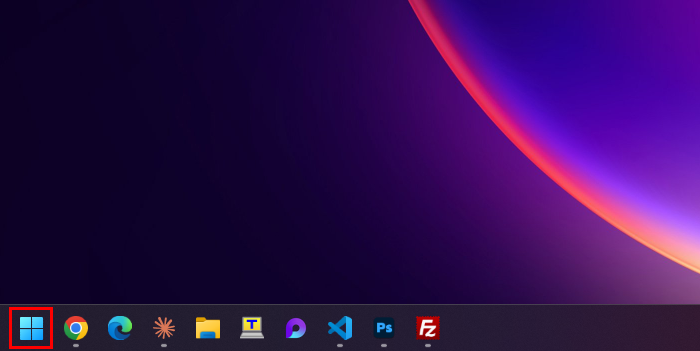
画面下のバーにある「田」の形のマーク(赤枠)がスタートボタン - 出てきたメニューの中から、電源マーク(さっき覚えた、リンゴのようなあのマークです)をクリックします。
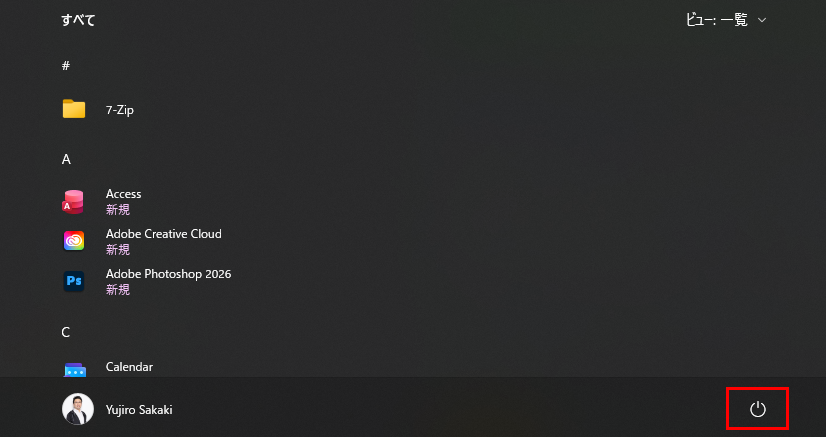
スタートメニューの右下に、あのリンゴのようなマーク(赤枠)がいる - 「シャットダウン」をクリックします。画面が暗くなり、本体のランプが消えたら、店じまい完了です。
「電源を切る操作なのに、スタートボタンから始まるの?」と、誰もが一度は不思議に思います。そのとおり、変な話です。でも「パソコンの操作はぜんぶスタートボタンから始まる」という設計になっているので、終わりの操作もここから始まります。
なぜ、いきなりコンセントを抜いてはいけないのか
シャットダウンを待つのが面倒で、コンセントを抜いてしまいたくなる。その気持ちはよく分かります。でもそれは、書き物をしている人の机を、いきなり真っ暗にするのと同じことです。
パソコンは、画面が静かに見えるときでも、裏側では休みなくメモを取り続けています。 書きかけの文書だけでなく、Windows自身も「いまどんな状態か」を常に記録し続けています。そこへ突然電気を断つと、書きかけのメモが中途半端なまま残ります。 文の途中でペンを取り上げられたノートを想像してください。次に読んだとき、意味が通らなくなっているかもしれません。
運が悪いと、壊れるのは書きかけの文書だけでは済みません。Windows自身のノートが壊れて、次に電源を入れても起動しなくなることがあります。 これが「パソコンは直接電源を抜くと故障の原因になる」と言われる理由です。
シャットダウンは、この片づけをきちんとやってから電気を消すための操作です。 開いている文書を保存したか確認し、動いているアプリを順番に終わらせ、Windows自身のメモを最後まで書き終えて、それから電気を消す。待たされているように見える時間は、店じまいの後片づけの時間です。
ここからは、基礎の一歩先の話です。初心者の方は読み飛ばして構いません。でも、パソコン歴の長い方ほど「そうだったのか」となる話です。
ふだんのシャットダウンは「浅い眠り」
実は、Windows 11 の通常のシャットダウンは、完全に眠っているわけではありません。高速スタートアップという仕組みが最初から有効になっていて、シャットダウンのとき、Windowsは自分の中核部分の状態をこっそりファイルに書き残してから眠ります。
次に電源を入れたとき、ゼロから目覚めるのではなくこの書き置きを読み込んで途中から再開するので、起動が速いのです。店じまいはしたけれど、明日の開店準備メモを机に残して帰っている。そんな状態です。
便利な仕組みですが、副作用があります。調子の悪さまで書き置きに残るので、「シャットダウンしたのに不調が直らない」ということが起こります。
「完全シャットダウン」とは?
書き置きを残さず、本当にゼロまで眠らせる方法があります。
やり方は簡単で、キーボードのShiftキーを押しながら「シャットダウン」をクリックするだけです。 これを完全シャットダウンと呼びます。
周辺機器が認識されない、動作がどうもおかしい。そんなときの定番の対処法です。
黒い画面デビュー ― コマンドプロンプト
もうひとつ、かっこいい方法も紹介します。スタートボタンの検索欄に「cmd」と入力すると、コマンドプロンプトという黒い画面が出てきます。 映画のハッカーが叩いているあの画面です。ここに次の1行を打ち込んでEnterキーを押すと、完全シャットダウンが実行されます。
C:\Users\you> shutdown /s /t 0shutdown は「電源を切れ」、/s は「シャットダウンで」、/t 0 は「0秒後に、いますぐ」という意味です。マウスでメニューをたどる操作は、実はすべて、こうした文字の命令に翻訳されてパソコンに届いています。
黒い画面は、その翻訳を省いて直接話しかける窓口です。これをあらかじめバッチファイルとして登録しておけば、完全シャットダウンのアイコンを作成することもできます(これはできる人がやってみてください。詳しくは記載しません)。
でも、完全シャットダウンは別に覚えなくてOK。再起動でトラブルは解決できるからです。
だから「困ったら再起動」
豆知識をもうひとつ。「再起動」は高速スタートアップを使わず、毎回ゼロから起動し直します。 つまり再起動は、シャットダウンより深いリセットをします。「パソコンの調子が悪かったら、まず再起動」と言われるのには、ちゃんと理由があったわけです。困ったら完全シャットダウンではなく、とりあえず再起動をしてみましょう。
コンセントを抜いていいのは、いつ?
危険なのは「動いている最中」に電気を断つことです。 通常のシャットダウンが終わって、画面もランプも消えたあとなら、書き置きはすべて保存済みなので、デスクトップパソコンのコンセントを抜いても問題ありません。 ノートパソコンはバッテリーを内蔵しているので、そもそもコンセントの抜き差しを気にする必要はありません。
教室のひとこま
最後に、このテーマを教えるとき、教室で毎回のように交わされるやりとりを。
 講師講師
講師講師電源ボタンを教えるときは、「リンゴのようなマークを探してください」と伝えます。0と1が重なったマークでは伝わらないんですね…。リンゴのマークが一番でした。
もうひとつ。本当に初めてパソコンに触れる方は、電源ボタンを押しつぶしてしまいます。力いっぱい、ぐうっと押す傾向にあります。
本当にここが大変…。これまで2台、電源ボタンが陥没させましたよ。だから「玄関のチャイムと同じ。ピンポン、と1回」と声をかけていました。これがいちばん伝わりました。