
Power BIのクイック メジャーを使ってみる
話すはやさで、文字が流れます
⋄ ⋄ ⋄
では次に、「クイック メジャー」という機能を使っていきましょう。
クイック メジャーを使うと、複雑なDAX式を一から記述しなくても、あらかじめ用意されている計算パターンを選択することで、さまざまな計算を行うことができます。クイック メジャーで作成できる計算式には、大きく3つの種類があります。
1つ目は、「カテゴリごとの集計」です。ここでは、平均値、最大値、最小値などの集計関数を利用することができます。例えば、各教科の最高得点を表示するといった計算ができます。
「数学では何点が最高得点なのか」
「英語では何点が最高得点なのか」
というように、カテゴリごとにデータを集計することができるわけですね。
2つ目は、「タイム インテリジェンス」です。こちらは、日付や期間に関する集計を行うための機能です。例えば、「月次累計」や「移動平均」などを作成することができます。
月次累計であれば、その月の売上を積み上げていき、翌年になったら再び集計をリセットする、といった計算ができます。
例えば、1月の売上、2月の売上、3月の売上……というように、その年の売上金額を順番に積み上げていくことができるわけです。このように、日付を基準とした複雑な集計も、クイック メジャーを利用すると比較的簡単に作成できます。
そして3つ目が、「数学演算」です。こちらでは、加算や減算、乗算、除算といった四則演算を利用することができます。イメージしやすい例としては、売上金額のデータがあった場合に、そこから税込価格を計算して新しい値を表示するといった使い方です。
例えば、税抜きの売上金額に消費税を加えて、税込みの金額を計算する、といった処理ですね。このように、クイック メジャーを使うと、さまざまな計算を簡単に作成することができます。
それでは実際に、Power BIのクイック メジャーを使って、「年度累計」を作成してみましょう。年度累計とは、その年の売上金額を1月から順番に積み上げていく計算です。それでは、作業していきましょう。
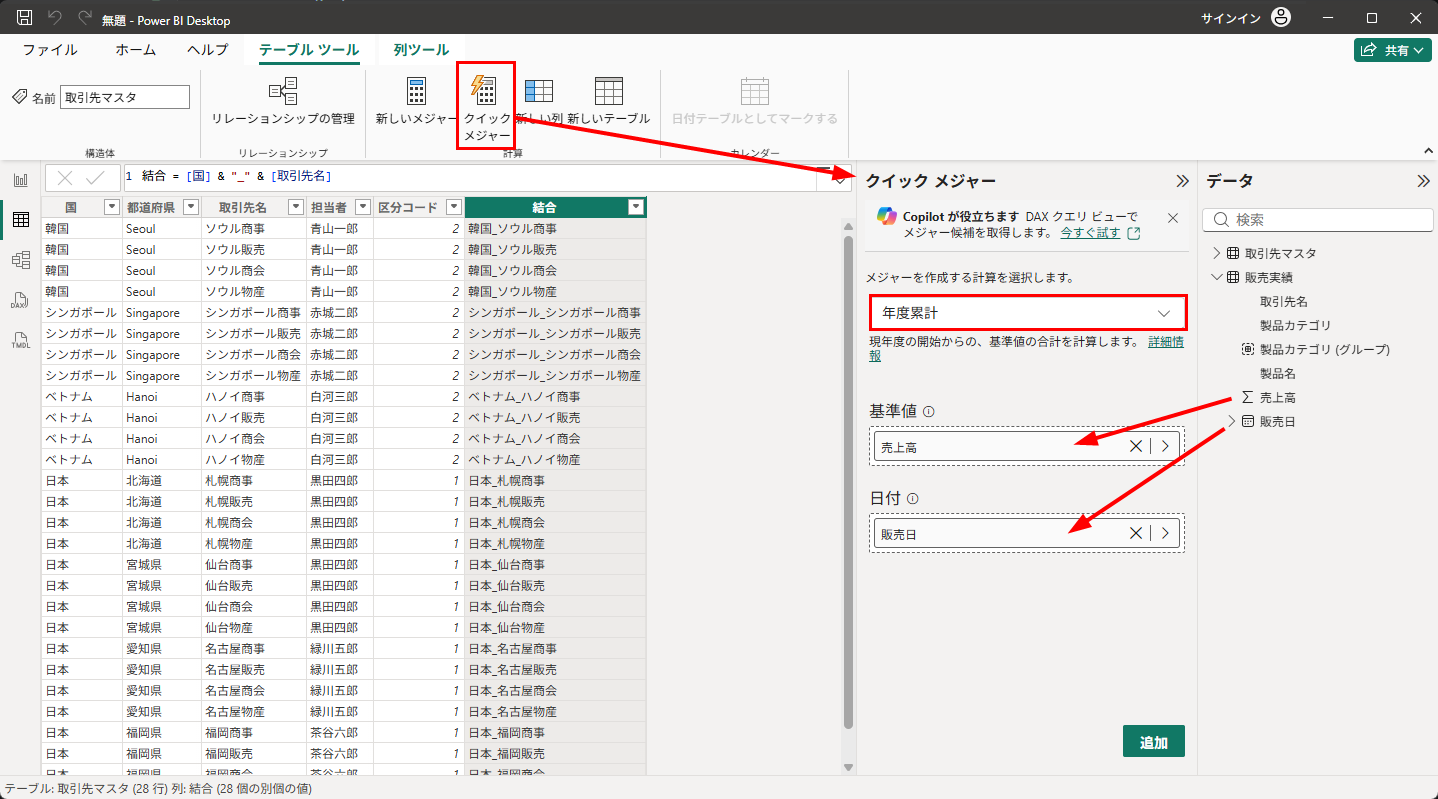
リボンの「クイック メジャー」をクリックすると、クイック メジャーのウィンドウが表示されます。計算の一覧から「年度累計」を選択してください。
基準値に「売上高」、日付に「販売日」をドラッグ&ドロップします。設定できたら、「追加」をクリックしましょう。
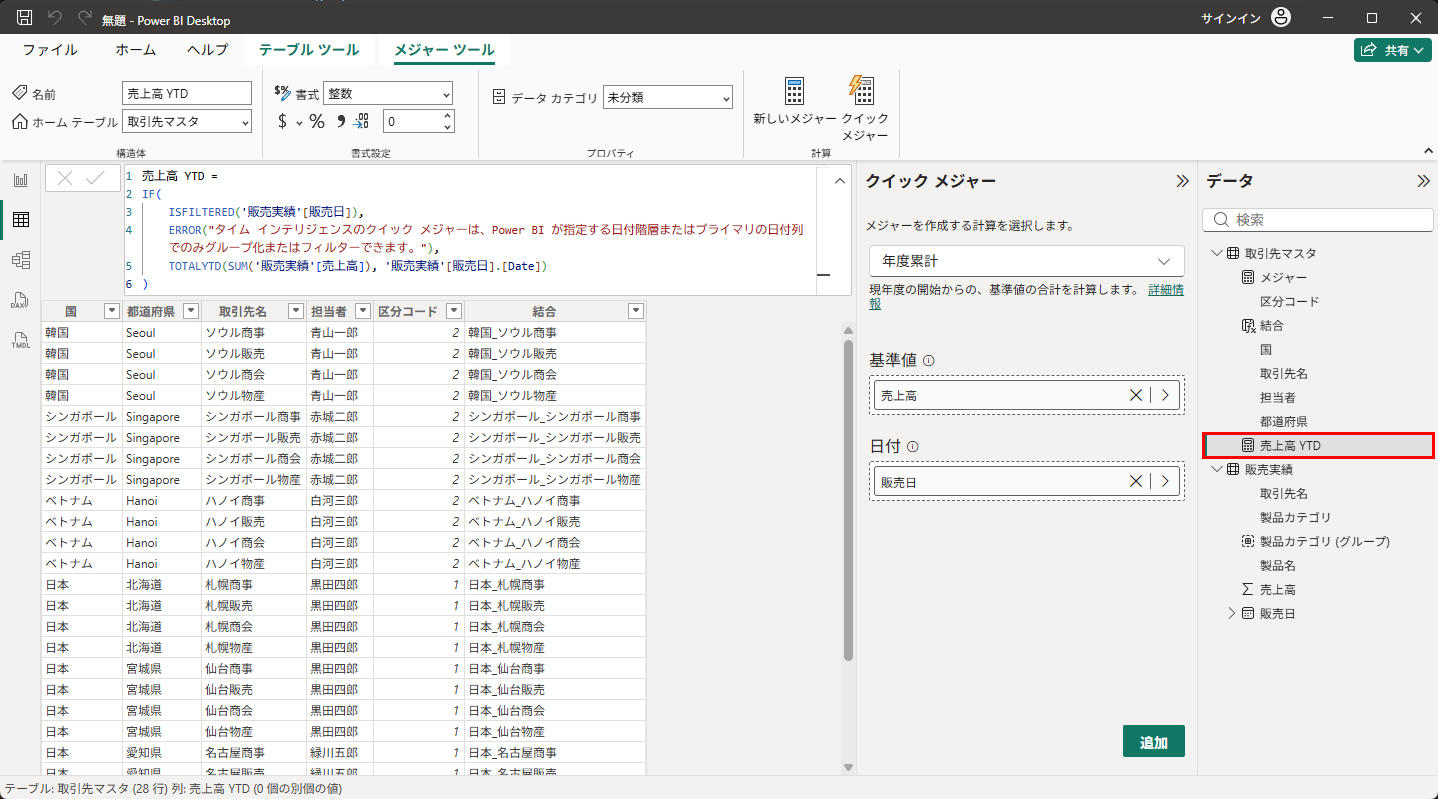
すると、「売上高 YTD」というメジャーが作成されます。数式バーを見ると、TOTALYTD関数を使ったDAX式が自動で組み立てられていることが分かります。
自分で一からDAXを書かなくても、これだけで年度累計の計算式が完成です。
最後に、このメジャーをグラフにしてみましょう。エリアチャートを選択して、X軸に「販売日」の年と月、Y軸に「売上高 YTD」を設定します。
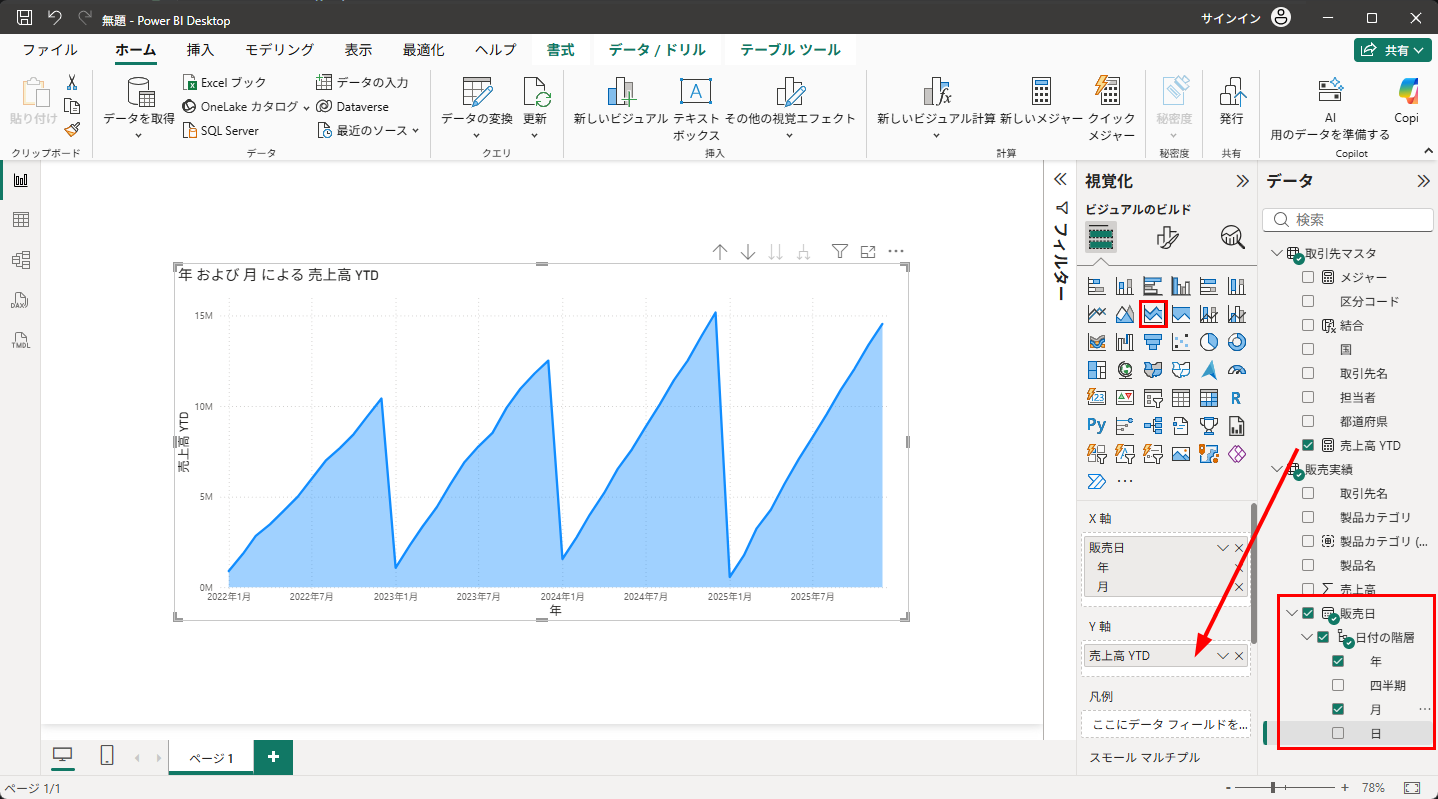
1月から売上が積み上がっていき、年が変わるとリセットされる。年度累計ならではの、ノコギリのような形のグラフになりました。
このようにDAX式を使えば、元のExcelデータを加工せずとも、Power BI上の計算式を組んで、確認したいグラフの元データを再構築することができるわけです。すごいですよね。