
Power BIの折れ線グラフの欠損ポイントを解決する
話すはやさで、文字が流れます
⋄ ⋄ ⋄
便利機能の4つに続いて、折れ線グラフに関するトラブルについて、一つ挙げておきましょう。
使うデータは、練習データzipの「00_basic」フォルダーにある「powerbi-exercise-data.xlsx」です。第1〜24回のサンプルデータと同じ2シートですが、この回のために「売上のない期間」を仕込んであります。第25回で読み込み済みであれば、そのまま進めてください。
📥 練習データ(全レッスン共通)をダウンロード(zip・約1.8MB)
折れ線グラフは時系列データを扱うため、毎月、あるいは毎日データが存在していれば、その期間ごとにきちんと数値が表示されます。ところが、例えば「その月は何らかの理由で営業しなかった」というケースや、日付単位のデータで「土日は営業していないため、売上がない」というケースがあります。
このような場合、データが「0」として扱われることがあります。そうすると、折れ線グラフは一度「0」の地点まで下がり、次にデータが存在するところで、再びその数値まで上昇することになります。結果として、グラフがV字のような形になってしまうわけですね。
ここでは、このような状態を「欠損ポイント」と表現することにしましょう。実際には「データが存在しない」のか、「売上が0だった」のかによって意味は異なりますが、いずれにしても、データのない期間をどのようにグラフ上で扱うかは、時系列データを分析するうえで重要なポイントになります。
Power BIには、このような場合に、データのない項目を表示したり、データが存在しない部分を無視したりするための設定があります。順に確認していきましょう。
演習データを読み込むと、データウィンドウに「取引先マスタ」と「販売実績」が並びます。ここから始めましょう。
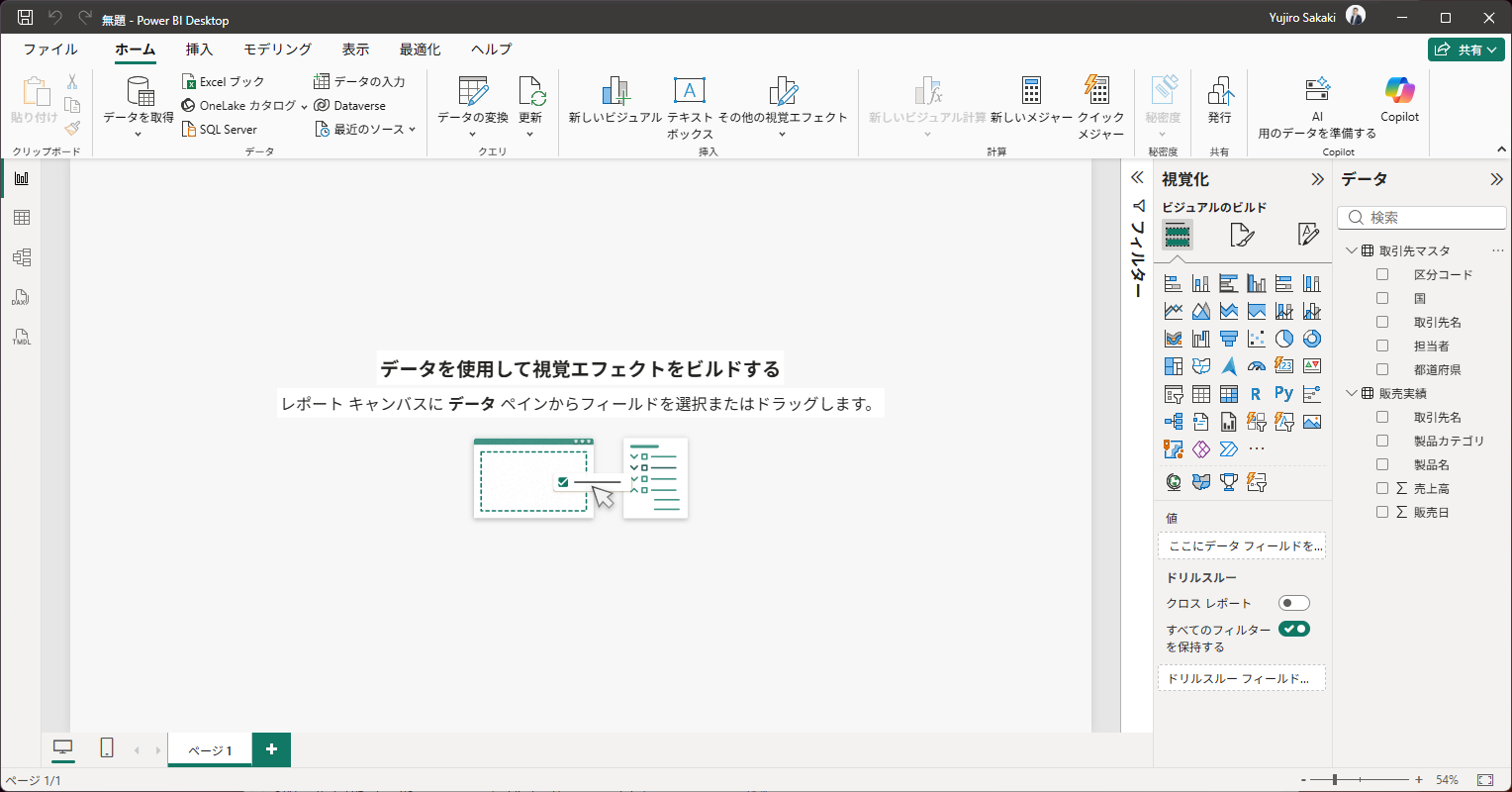
まずは、演習データで欠損ポイントを再現してみます。折れ線グラフを作成し、X軸に「販売日」、Y軸に「売上高」を設定してください。X軸の日付階層は「年」と「月」だけを残します。そして、スライサーに「取引先マスタ」の「国」を置いて、「ベトナム」を選びます。
グラフを見ると、2024年4月から10月にかけて、線が一直線に横切っています。この期間、ベトナムの取引先には販売の記録が1件もありません。それなのに線がつながって見えるのは、X軸の「型」が「連続」になっていて、Power BIが前後の点を結んでしまうからです。
売上がなかったのか、ゆるやかに続いていたのか、これでは区別がつきません。キャプチャでは見やすいように、X軸の「範囲」を2024年1月〜2025年10月に絞っています。
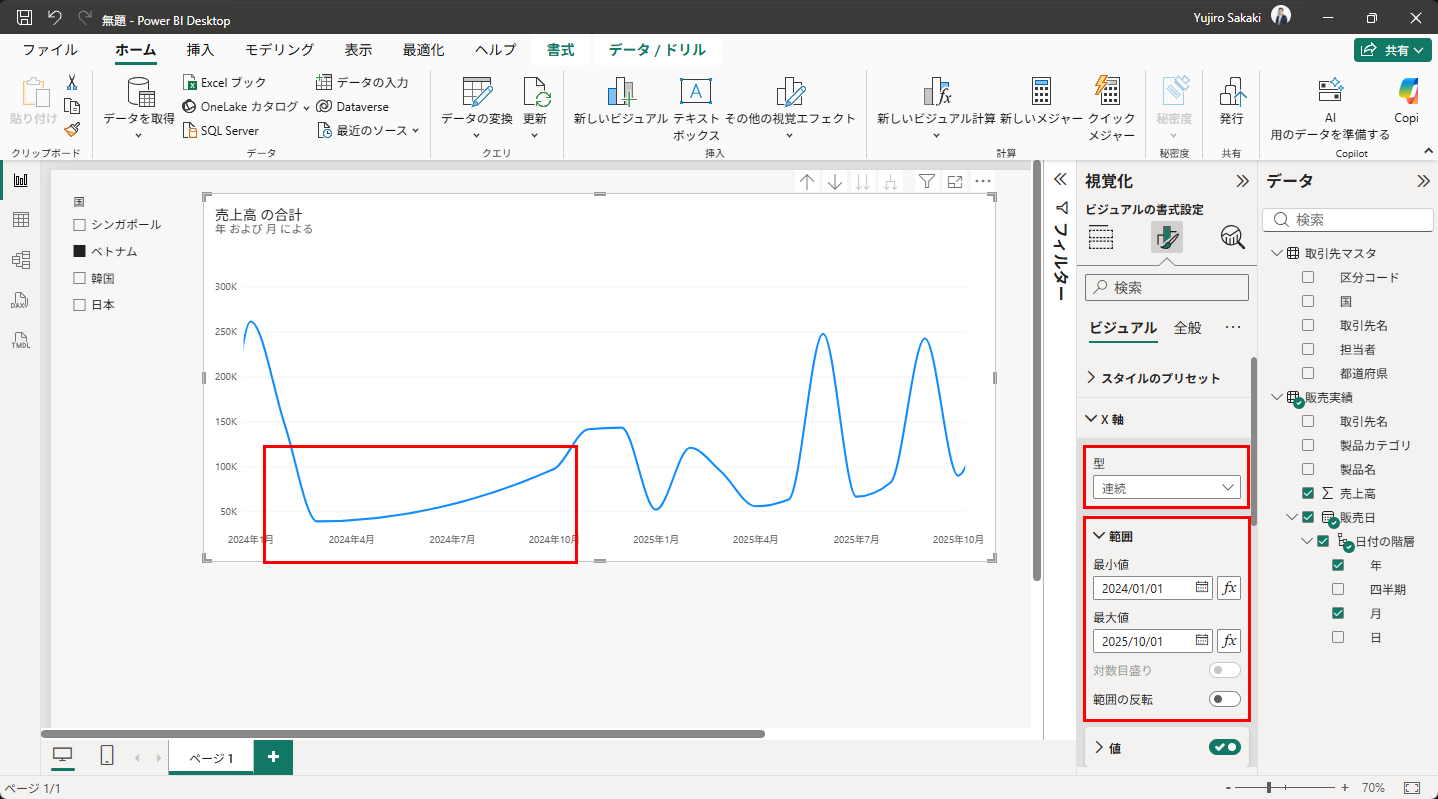
書式設定の「X軸」で、「型」を「連続」から「カテゴリ別」に変えてみましょう。
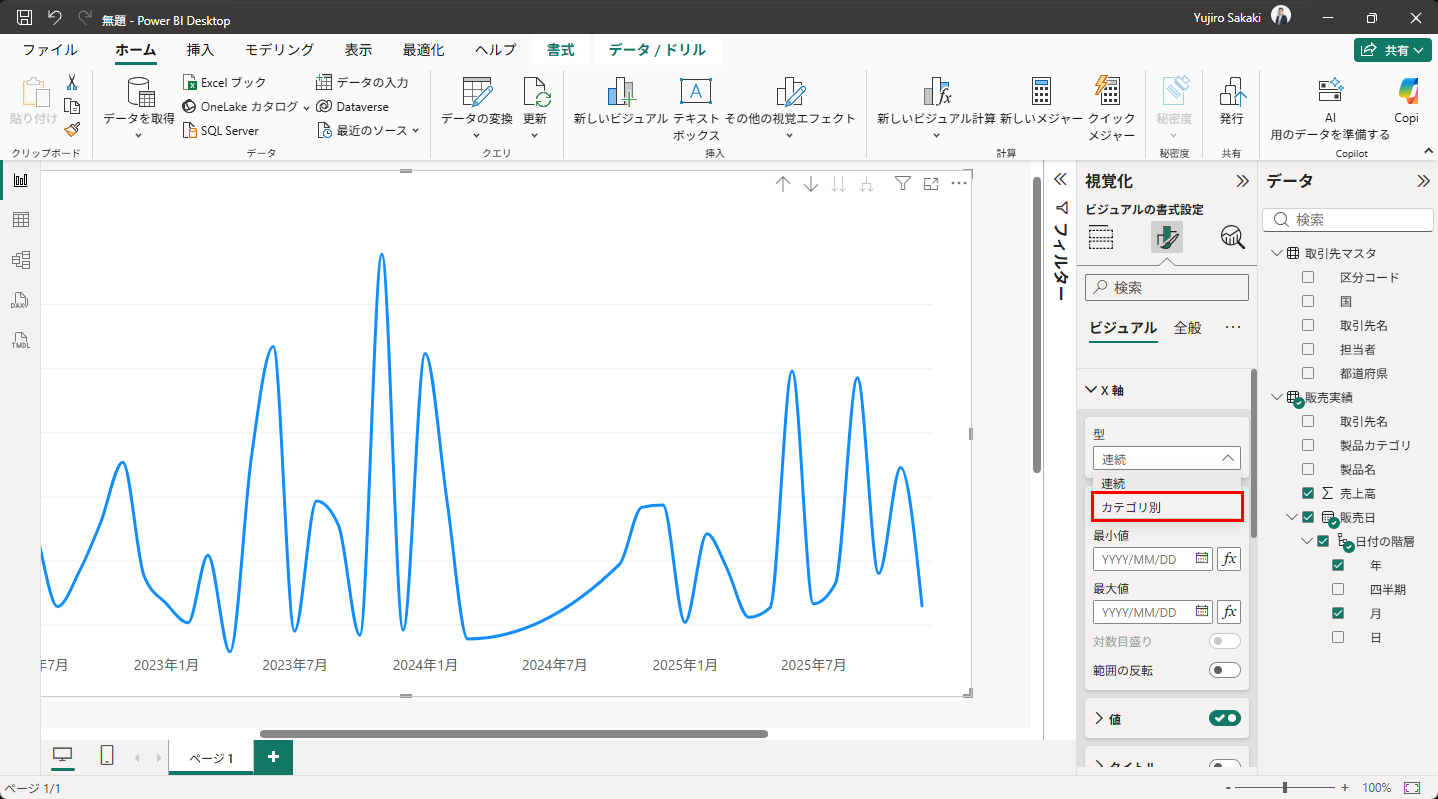
今度は、2024年の4月から9月が、軸からそっくり消えました。行がなければ、Power BIはその月を軸に並べてくれないのです。これが「データが存在しない」欠損ポイントです。線は3月から10月へ飛んでいて、これもまた誤解のもとになります。
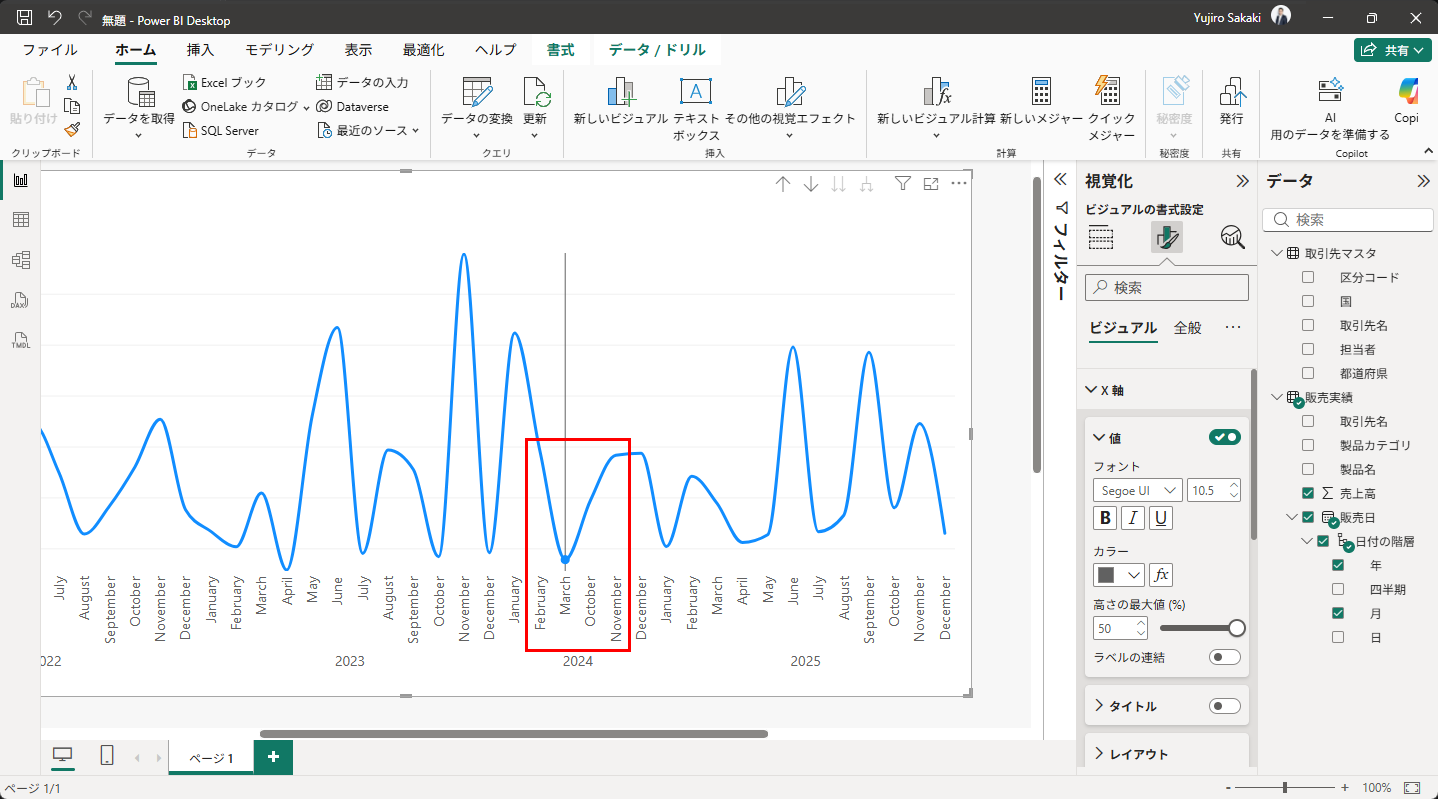
まずは、「データのない項目を表示」です。こちらは、データが1件もない月や項目が、軸からまるごと抜け落ちてしまうケースで使います。
ビジュアルの「X軸」に入れたフィールドの右側にある「∨」をクリックし、「データのない項目を表示」を選んでください。
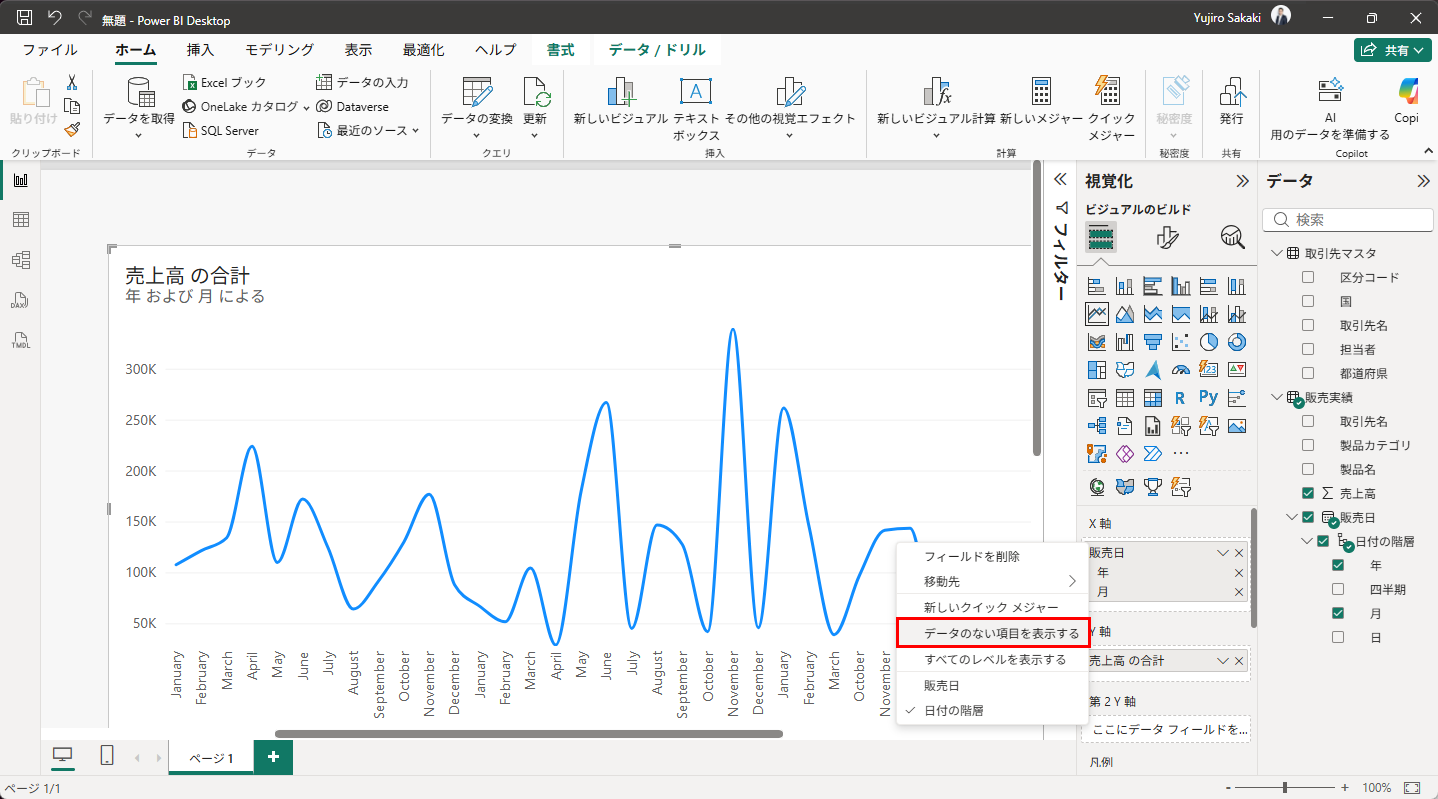
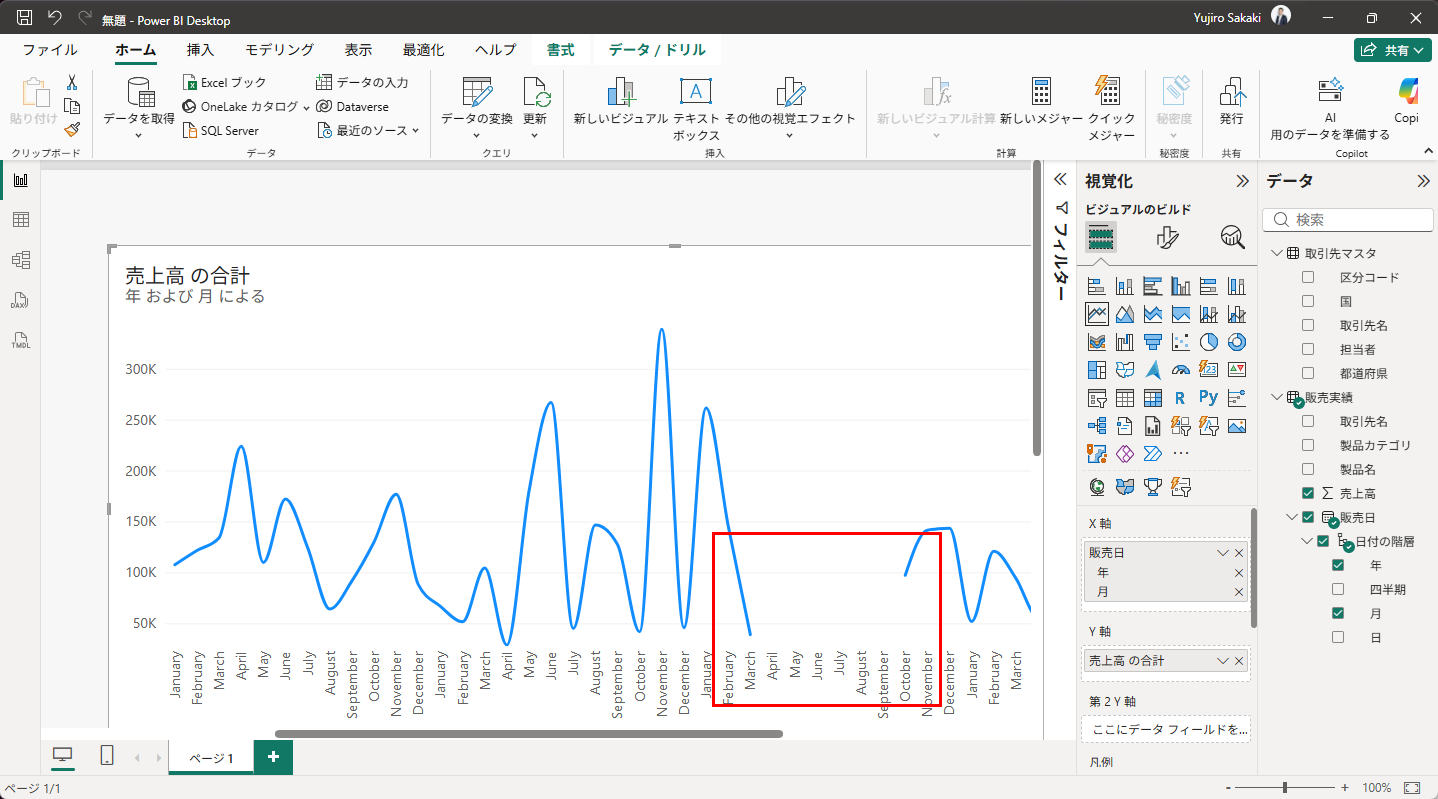
データがない期間も、軸に表示されるようになります。戻ってきた月には値がありませんので、折れ線はそこで途切れて表示されます。「ここは記録がない」ということが、ひと目で伝わる形です。
次に、その逆です。スライサーのフィールドを「取引先名」に変えて、「ソウル商事」を選んでみてください。2025年の1月から3月は、売上が「0」として記録されていますので、折れ線が一度0まで落ち込んで、V字になります。営業はしていたけれど、売上が0だった、というケースですね。このゼロデータの部分を無視したいときは、どうするか。
一番手軽なのは、ビジュアルのフィルターを使う方法です。フィルターウィンドウで「売上高」を「次の値と等しくない:0」と設定すれば、0のデータがグラフから除外されます。もう少し丁寧にやるなら、0のときに空白(BLANK)を返すメジャーを作る方法もあります。
売上高(0を除く) =
VAR Total = SUM ( '販売実績'[売上高] )
RETURN
IF ( Total = 0, BLANK (), Total )空白になった期間は、折れ線グラフでは線がつながらず、そこだけ途切れて表示されます。0まで下がるV字にするか、線を途切れさせるか。どちらが正しいかは、データの意味次第です。
「そもそも営業していなかった」のであれば線を途切れさせる。「営業したのに売上が0だった」のであれば、0まで下げて見せる。それが、見る人に誤解を与えない、誠実な見せ方だと思います。細かい設定ではありますが、時系列データを扱ううえで大事なポイントですので、ぜひ覚えておいてください。
これで、基本操作編の学習項目は、すべて終わりです。次回は、ここまでのまとめをお話しします。