
Power BIのレポートビューを理解する
話すはやさで、文字が流れます
⋄ ⋄ ⋄
それでは、いよいよレポートビューの内容に入っていきましょう。
Power BIのレポートビューは、大きく分けると5つのパーツで構成されています。ここでは実際の画面を見ながら、一つずつ確認していきましょう。
まず一つ目は「リボン」です。
画面の上部に表示されているエリアで、さまざまな操作や機能がまとめられています。Excelなどにも同じようなリボンがありますので、基本的な考え方は同じです。キャプチャは割愛します。
次に、「レポート本体」です。ここがPower BIでレポートを作成していくメインの画面になります。このエリアにグラフや表などのビジュアルを配置して、実際のレポートを作っていきます。こちらもキャプチャは割愛します。
そして、画面の右側には、いくつかのウィンドウが表示されています。
まず「フィルターウィンドウ」です。初期状態では閉じられているので、≫ のボタンで展開してみましょう。
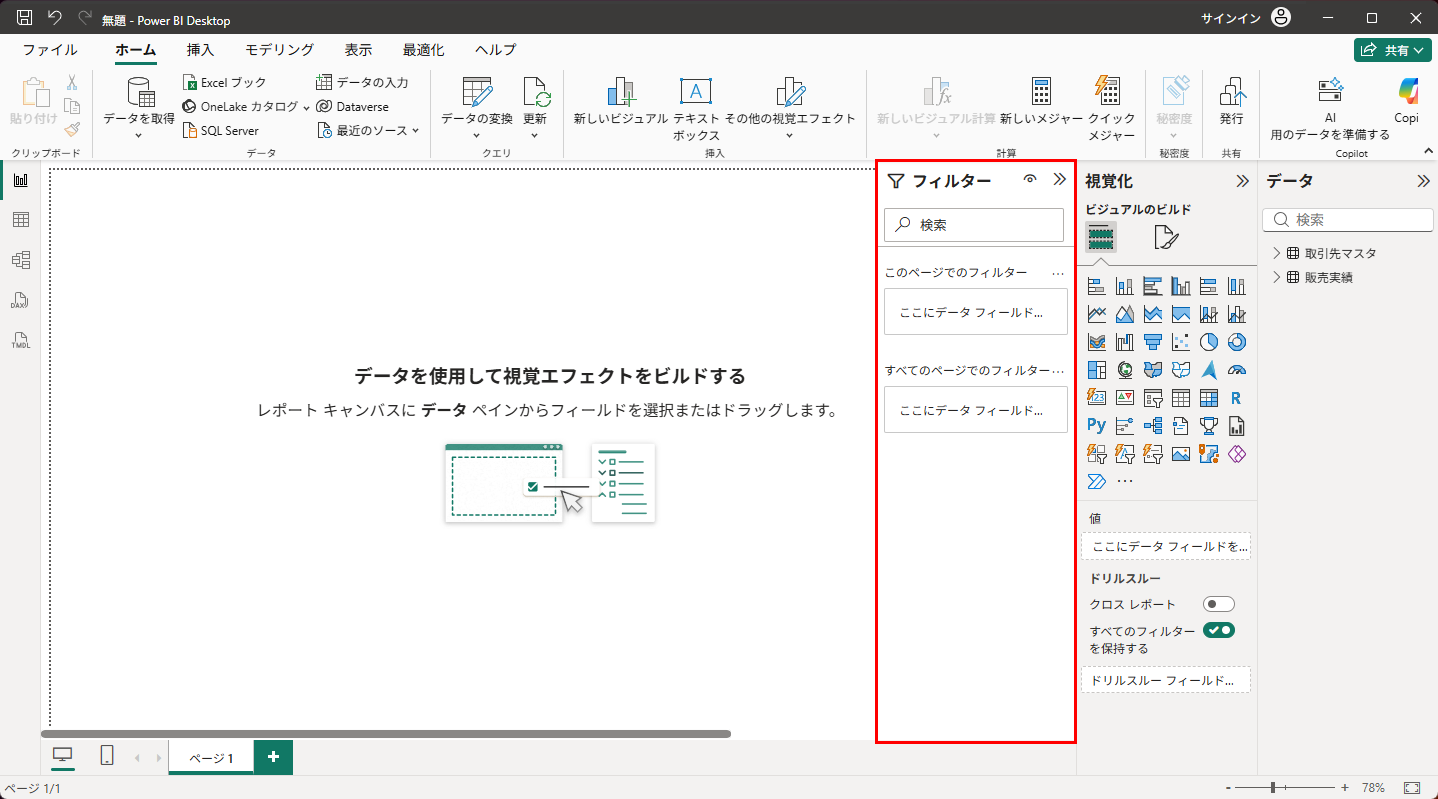
ここでは、レポートに表示するデータの抽出条件を設定することができます。例えば、最初はすべてのデータを表示しておき、特定の地域だけを表示する、特定の商品だけを表示する、といった条件を設定できます。
特定のビジュアルだけに条件を設定することもできますし、ページ全体に対してフィルターを設定することもできます。Power BIで「どのデータを表示するのか」をコントロールするための重要な機能です。
次が「視覚化ウィンドウ」です。
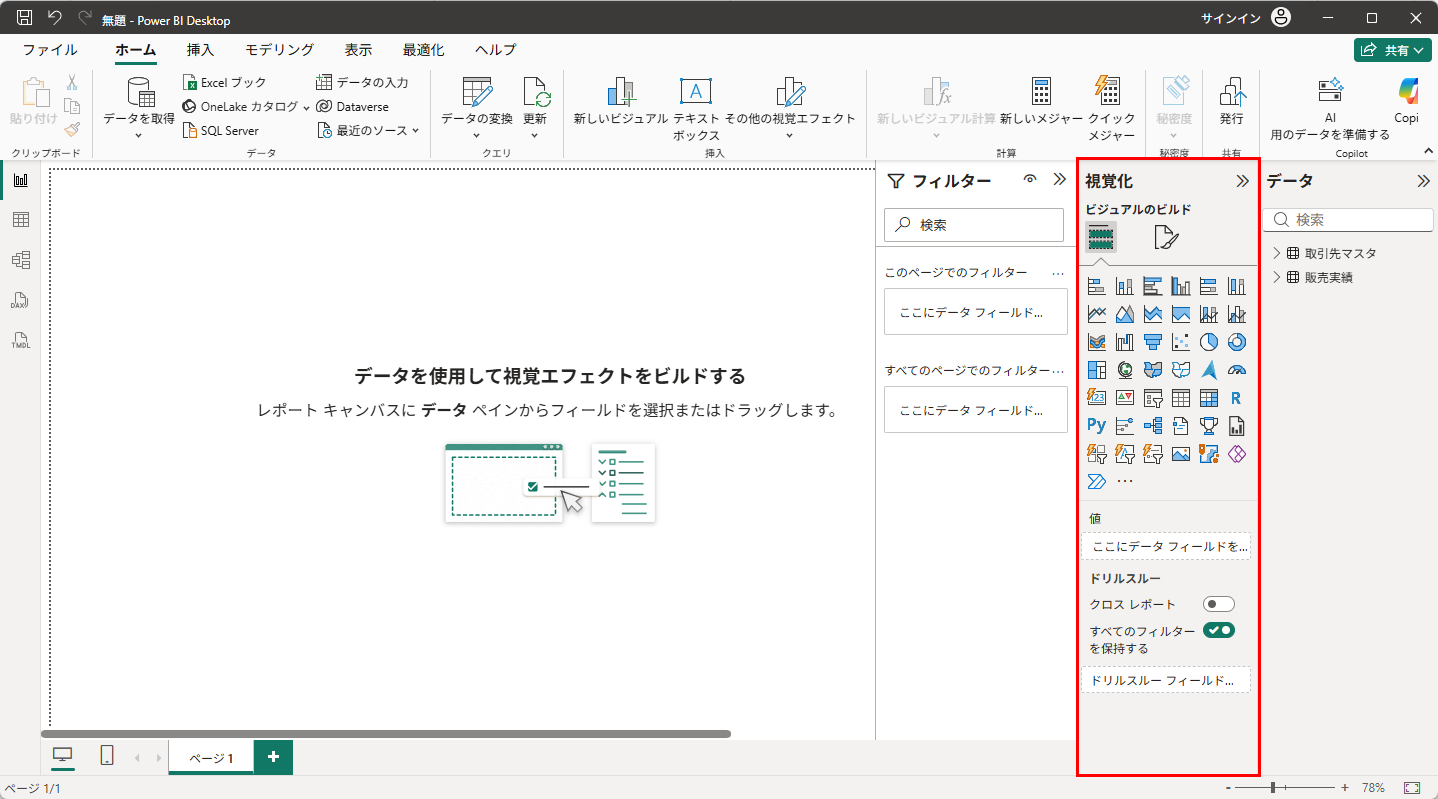
ここは、レポートを作成するときに最も多く使うウィンドウの一つです。ここで、どのようなグラフを表示するのかを決めたり、そのグラフにどのデータを配置するのかを設定したりします。
例えば、棒グラフにするのか、円グラフにするのか、折れ線グラフにするのか、といったビジュアルの種類を選択します。
さらに、軸や値などにどのデータを配置するのかも、ここで設定していきます。Power BIのレポート作成における設定の大部分は、この視覚化ウィンドウを使って行うことになります。
そして、もう一つが「データウィンドウ」です。
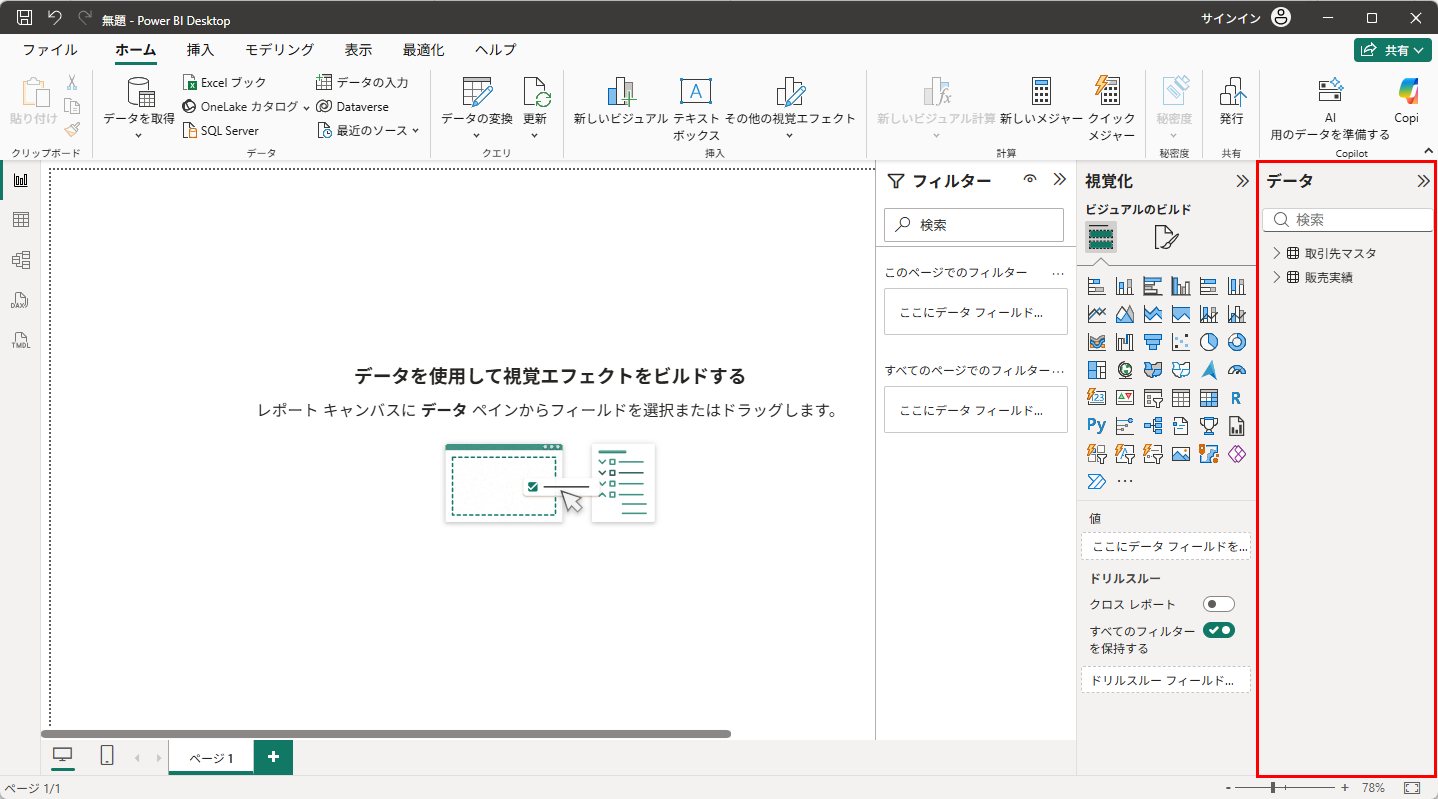
ここには、テーブルビューで確認したテーブルや列の一覧が表示されています。実際にグラフを作成するときには、このデータウィンドウから、グラフに表示したいテーブルや列を選択していきます。
ここで、Power BIの基本的な作業の流れを整理しておきましょう。
まず、視覚化ウィンドウで「どのようなグラフを作るのか」を決めます。次に、データウィンドウから「どのデータをグラフに表示するのか」を選択します。
そして、必要に応じてフィルターウィンドウで「どのデータを表示するのか」という条件を設定します。こうしてレポート本体にビジュアルを配置していきます。
最初は画面にいろいろな項目があって複雑に感じるかもしれません。しかし、役割を分けて考えると、それほど難しくありません。
・「リボン」は操作する場所。
・「レポート本体」はビジュアルを配置する場所。
・「フィルターウィンドウ」は表示するデータを絞り込む場所。
・「視覚化ウィンドウ」はグラフの種類や構成を設定する場所。
・「データウィンドウ」はグラフに使うデータを選択する場所。
この5つの役割を押さえておけば、レポートビューの画面構成は理解できたことになります。