
Power BIで最初のグラフを作ってみる
話すはやさで、文字が流れます
⋄ ⋄ ⋄
それでは、視覚化ウィンドウの構成と機能を見ていきましょう。
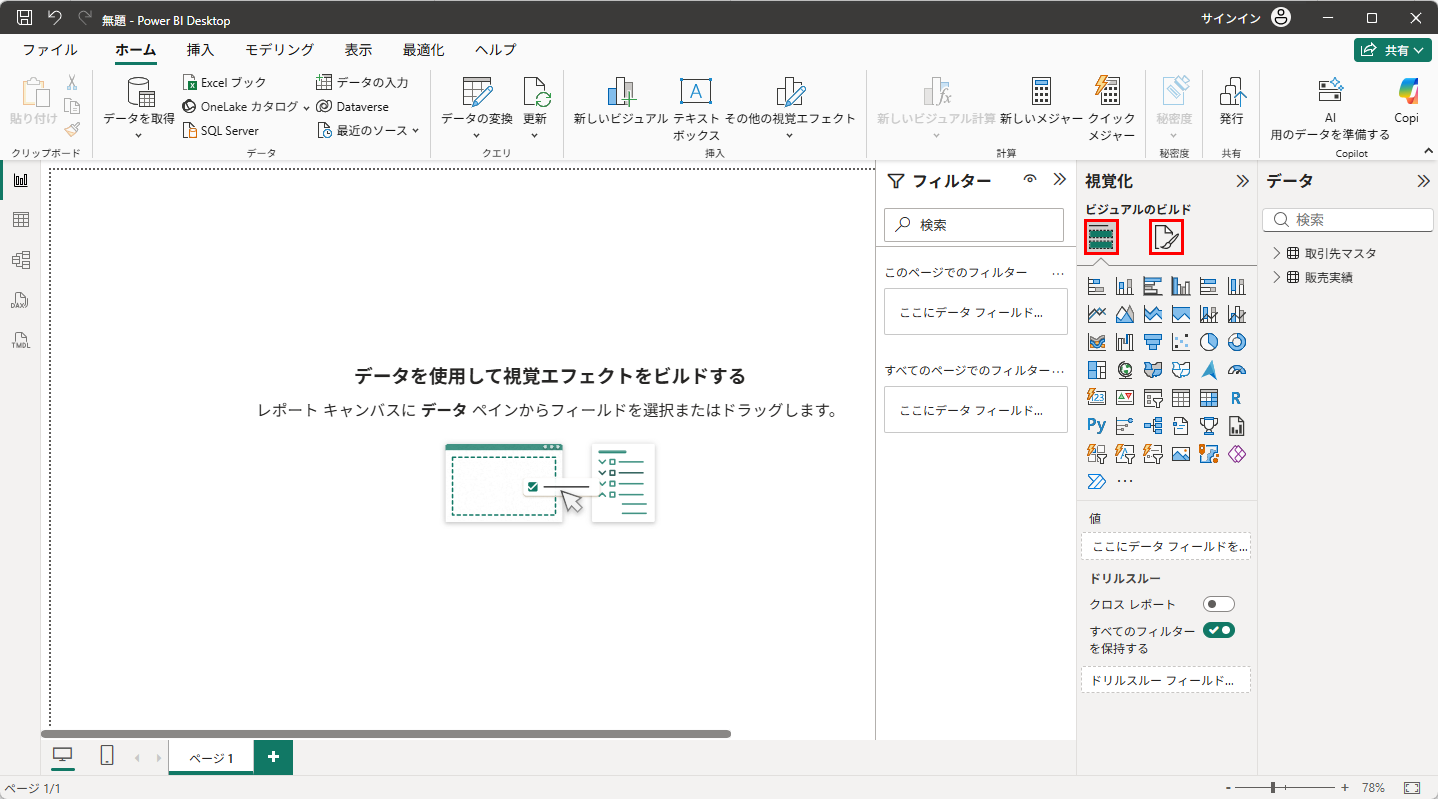
まずは「ビジュアルにデータを表示する」ボタンがあります。上のキャプチャの赤枠、左側のボタンです。ここでは、実際にレポートへ配置するビジュアルを選択することができます。
例えば、棒グラフにするのか、折れ線グラフにするのか、円グラフにするのかといったように、さまざまな種類のグラフから選択できます。まずビジュアル選択をすると、レポートビューにそのグラフの枠が表示されます。
横棒グラフを選択しました。この時点では、まだ使用するデータが決まっていないため、グラフは空の状態です。そこで次に、「どのデータを使ってグラフを作るのか」を設定していきます。
ここで使用するのが、グラフのアイコン群の下にある「フィールド設定」です。
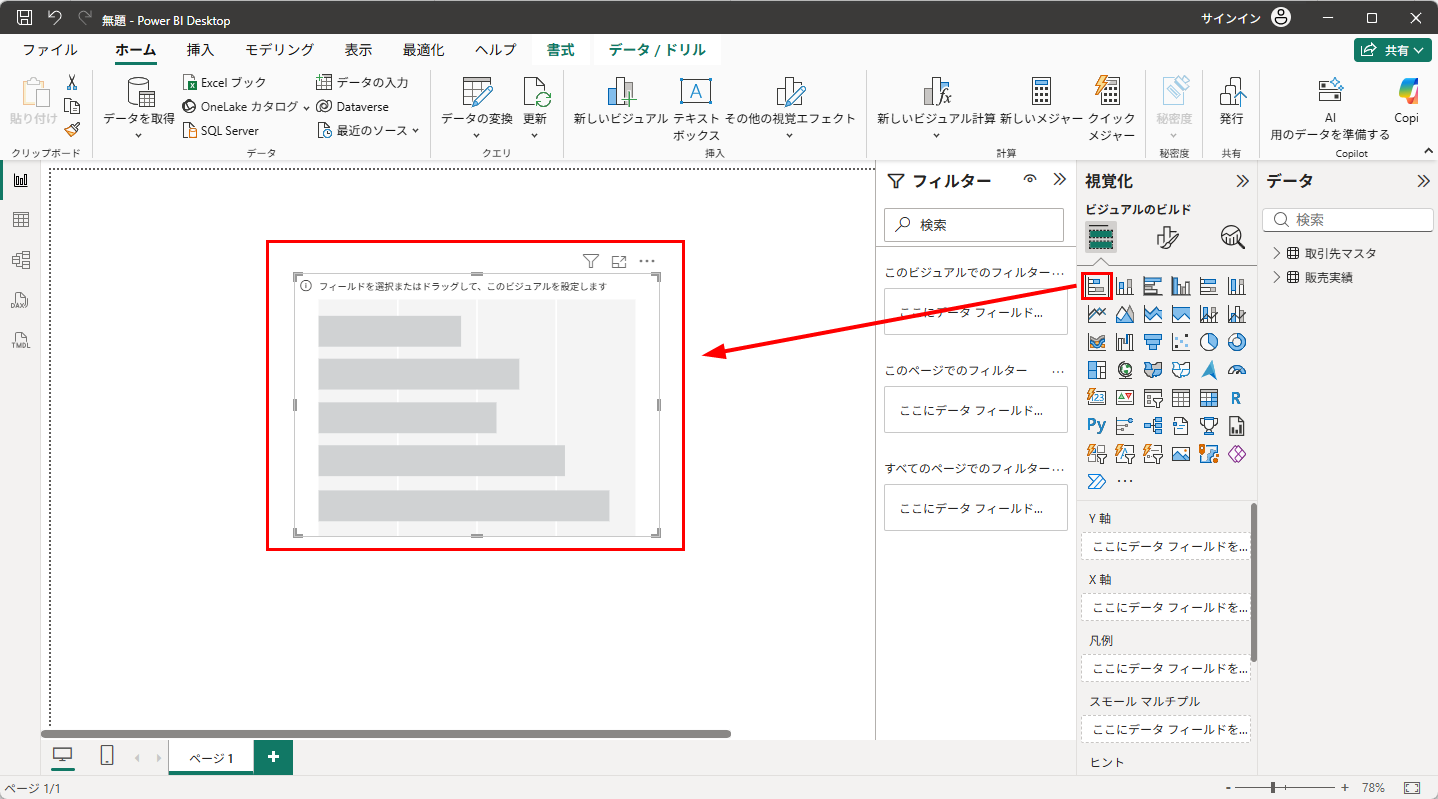
フィールド設定には、グラフの種類に応じて、X軸やY軸、値などの項目が表示されます。右側にあるデータウィンドウから、グラフに使用したい列を選択し、それぞれのフィールドへドラッグ&ドロップしていきます。
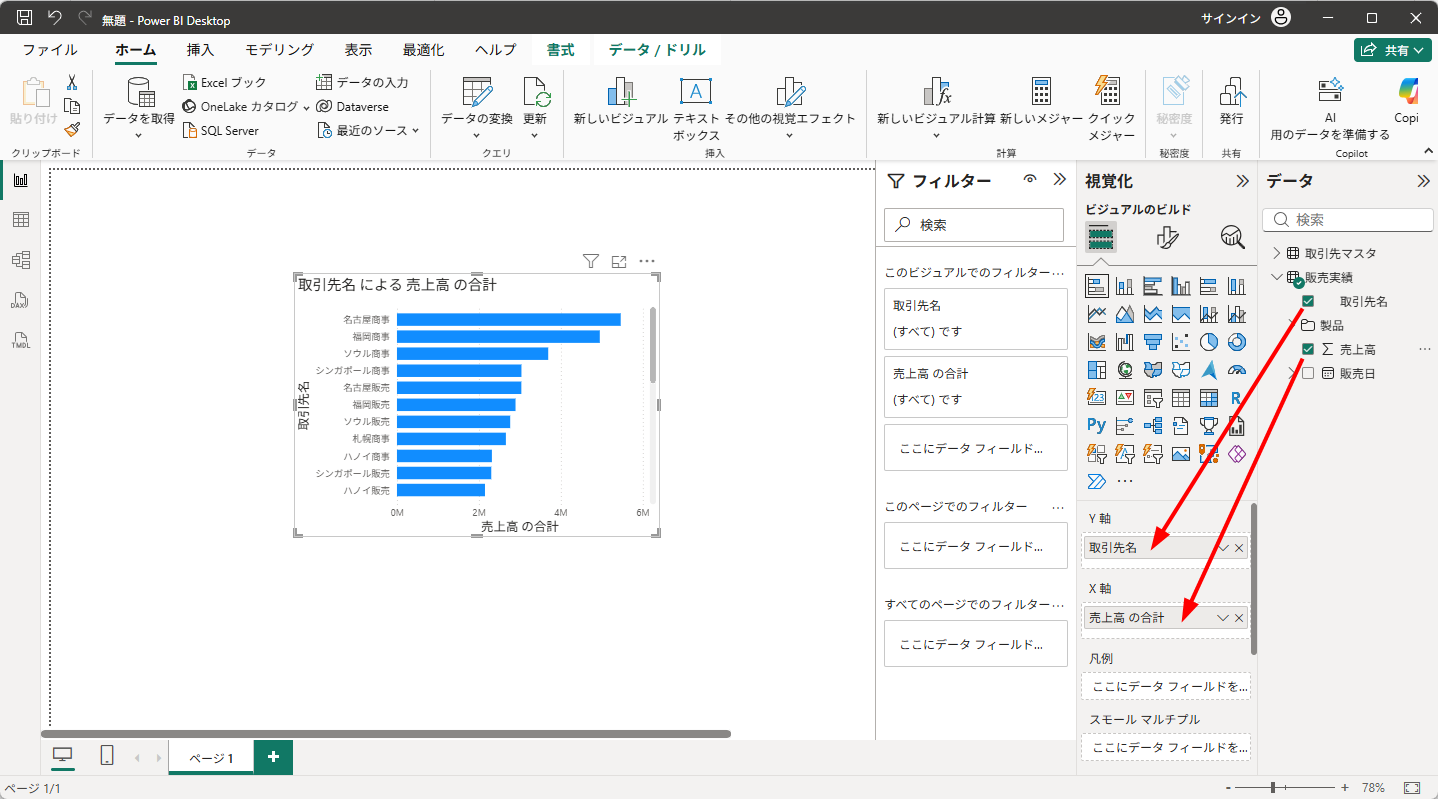
つまり、Power BIでグラフを作る基本的な流れは、
「ビジュアルの種類を選ぶ」
「使用するデータを選ぶ」
「各フィールドにデータを配置する」
という流れになります。
そして、隣には「レポートページの書式設定」ボタンがあります。そのままでもデータが自動でグラフ化されますが、見た目が少し分かりにくい場合があります。
そこで書式タブを使って、グラフのタイトルや文字の大きさ、表示方法などを調整します。例えば、グラフのタイトルを変更したり、ビジュアル内部の文字サイズを変更したりすることができます。
このあたりは、実際にグラフを作りながら確認していきましょう。では、もうひとつビジュアルを作ってみます。次は縦棒グラフを作成します。
ビジュアルの選択欄から、「積み上げ縦棒グラフ」を選択してください。
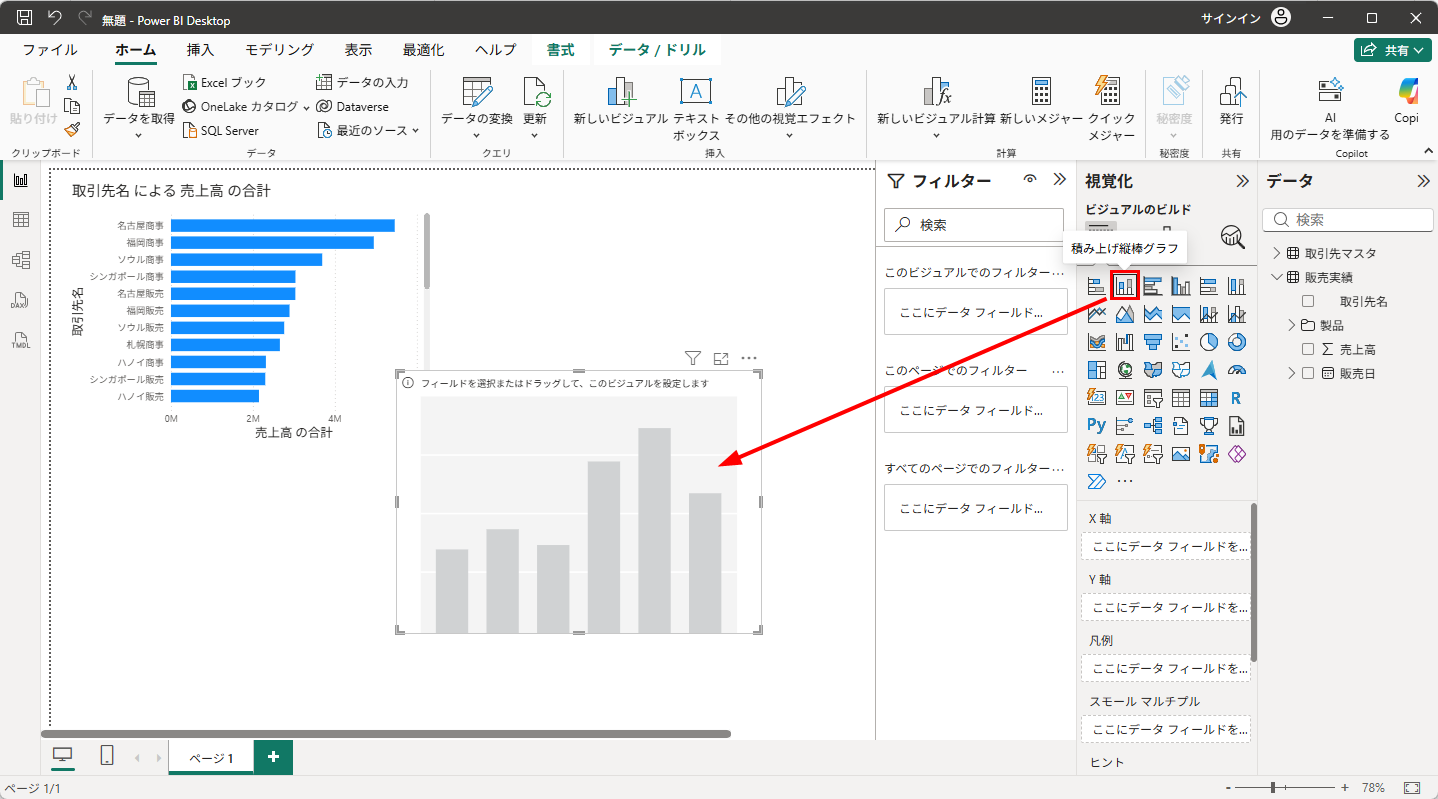
ボタンの名前は積み上げ縦棒グラフですが、積み上げるデータ要素がひとつだけの場合は、通常の棒グラフとして表示されます。グラフを選択したら、次にフィールドを設定します。画面右側のデータウィンドウから、今回使用するデータを選択します。
まず「国」を選択します。そして、もう一つ「売上高」を選択します。
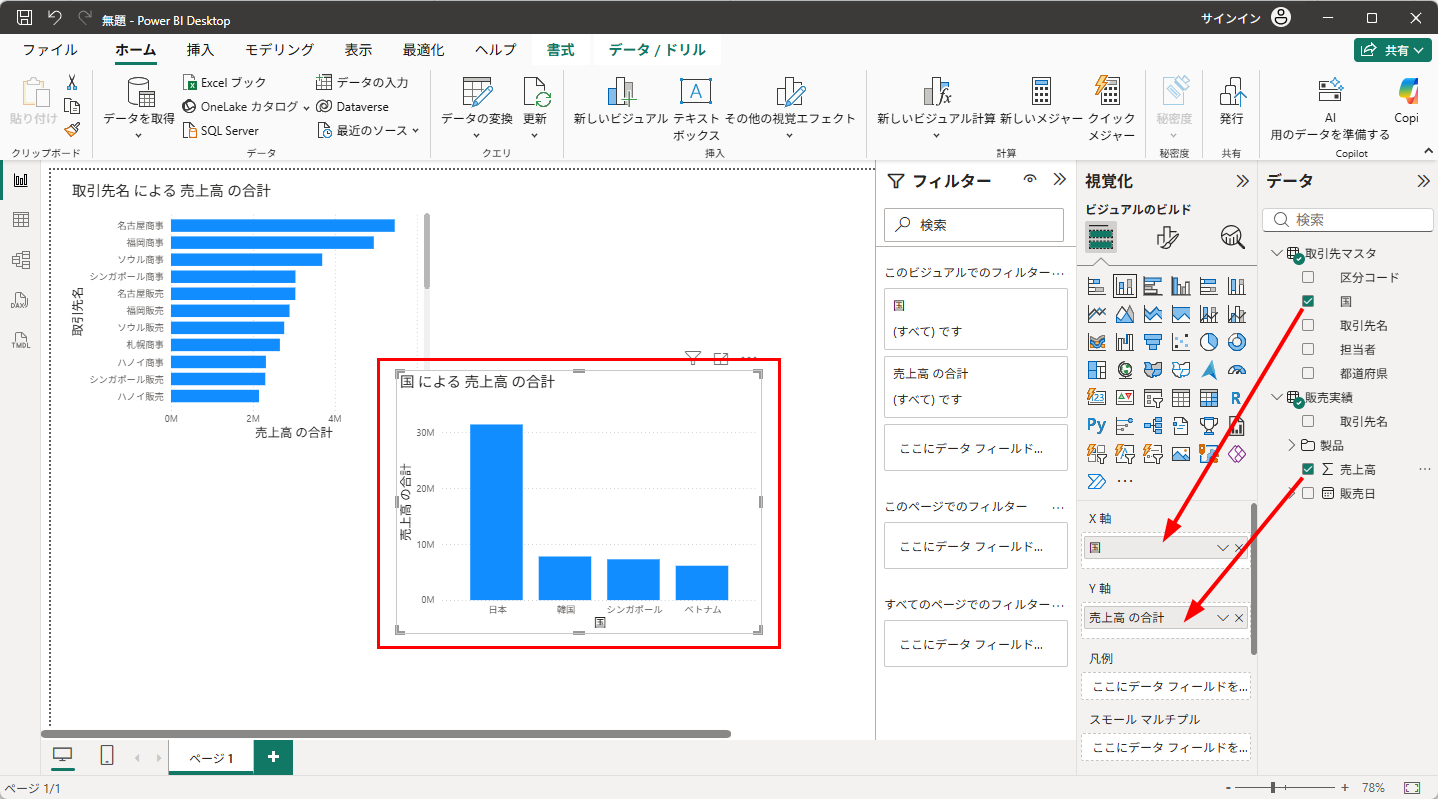
これらのデータを、それぞれグラフのフィールドに配置してみましょう。すると、日本、韓国、シンガポール、ベトナムといった国ごとの売上高が、棒グラフとして表示されます。
異なるテーブルの要素を組み合わせてグラフ化できているのは、リレーションを第8回で設定したからなんですね。リレーションの設定がなければ、国と売上高のグラフを作成することはできません。
それでは横棒グラフと縦棒グラフ、2つ作成しましたので、「レポートページの書式設定」ボタンの中から、いろいろと書式設定を触ってみてください。最初は使いづらさのストレスがかかると思います(私もそうでした…)。