
Power BIで地図のビジュアルを作成する
話すはやさで、文字が流れます
⋄ ⋄ ⋄
続いて、地図のビジュアルを作成してみましょう。
Power BIのレポート上で、見栄えがよく、データへの理解を深めるのに役立つビジュアルの一つが「地図」です。例えば、どの地域でどれくらいの売上があるのかを地図上で確認できると、通常のグラフとは違った視点からデータを見ることができます。
「どの地域の売上が多いのか」
「どの地域に売上が集中しているのか」
といったことを、視覚的に把握できるわけですね。ここで、一つ覚えておいていただきたいことがあります。
Power BIでは、環境によっては、デフォルトの状態で地図のビジュアルが利用できない場合があります。その場合は、Power BIのオプションから設定を変更する必要があります。
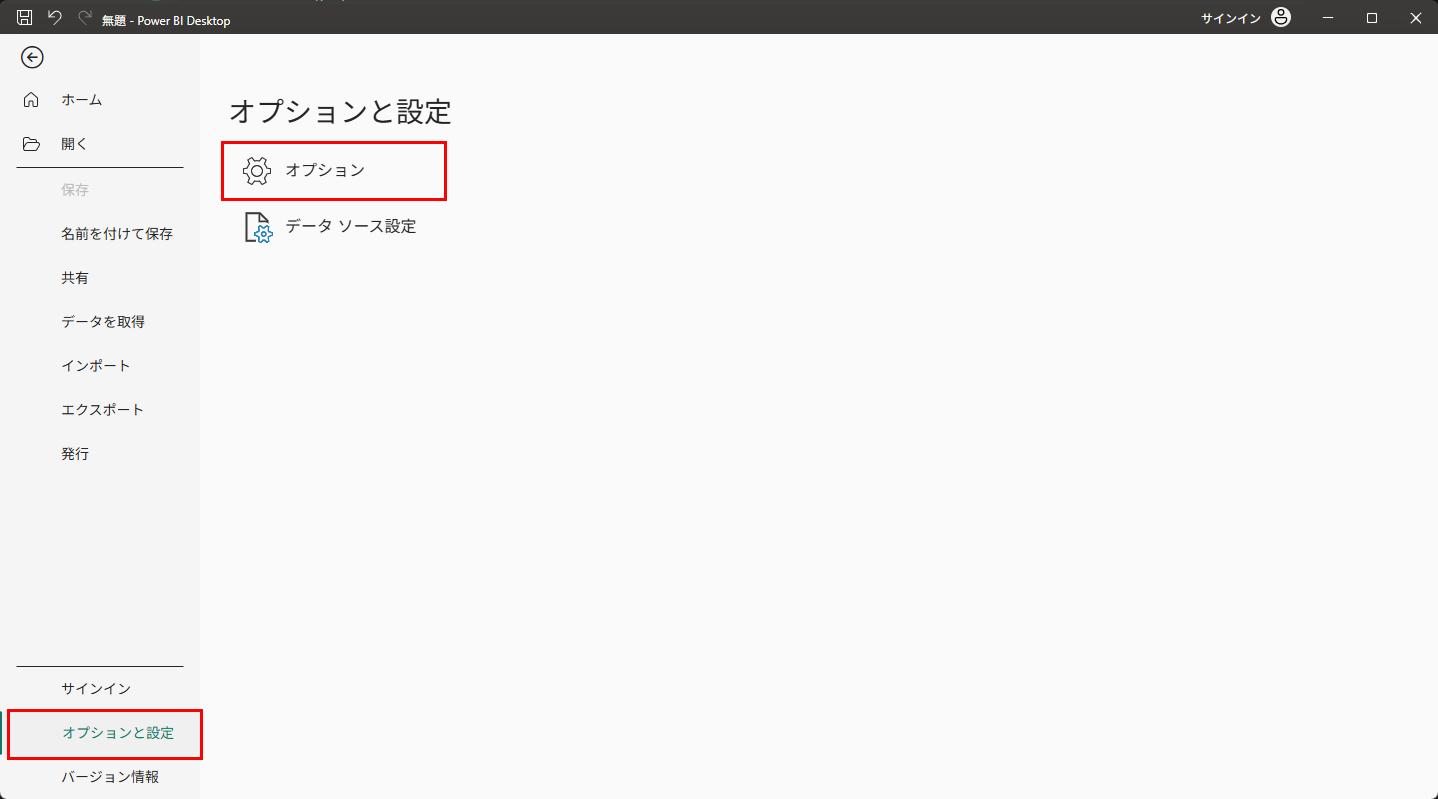
1. Power BIの「オプション」を開きます。
2. Power BIのオプションから「セキュリティ」という項目を選択してください。
3. その中に、マップの利用に関する設定があります。
4. ここがデフォルトではオフになっている場合があります。
「オプション」は、「ファイル」タブの「オプションと設定」から開くことができます。
オプションの「セキュリティ」の中に、「地図と塗り分け地図の画像」という設定があります。ここにチェックが入っていることを確認して、「OK」をクリックします。
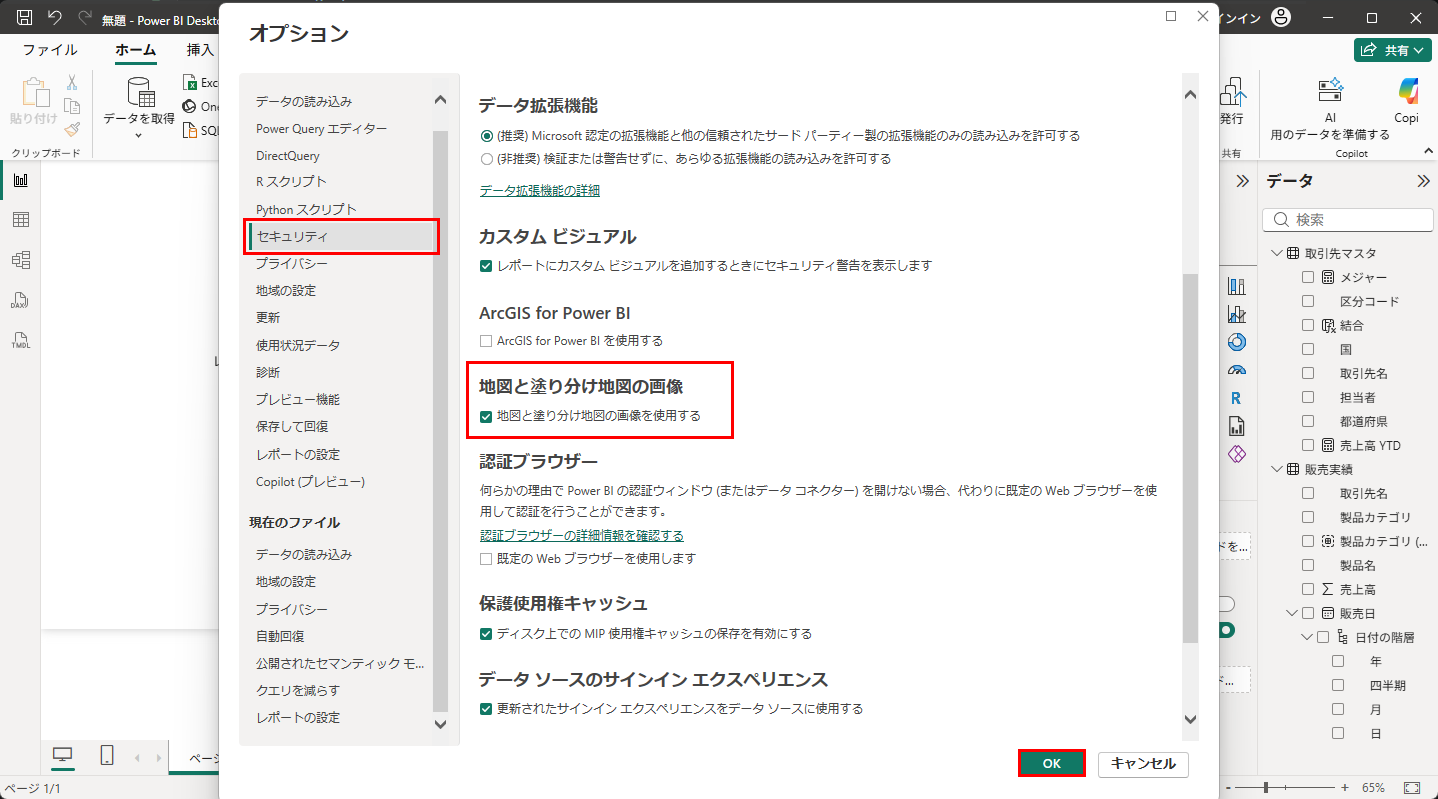
地図を使用するときには、マップを利用できるように設定を確認しておきましょう。この設定を変更したら、Power BIを再起動する必要があります。なので、お手数ですが、Power BI を再起動してください。
では、地図のビジュアルを見ていきましょう。Power BIには、地図を使ったビジュアルがいくつかありますが、今回覚えていただきたいのは、「マップ」と「塗り分け地図」の2種類です。
「マップ」は、例えば地域ごとの売上などを、地図上の位置に合わせて表示することができます。一方、「塗り分け地図」は、都道府県などの地域ごとに色を付けて、数値の大きさを視覚的に表現することができます。
ビジュアルの一覧から「マップ」と「塗り分け地図」を選んで、「場所」に「国」、値に「売上高」を設定してみました。左がマップ、右が塗り分け地図です。
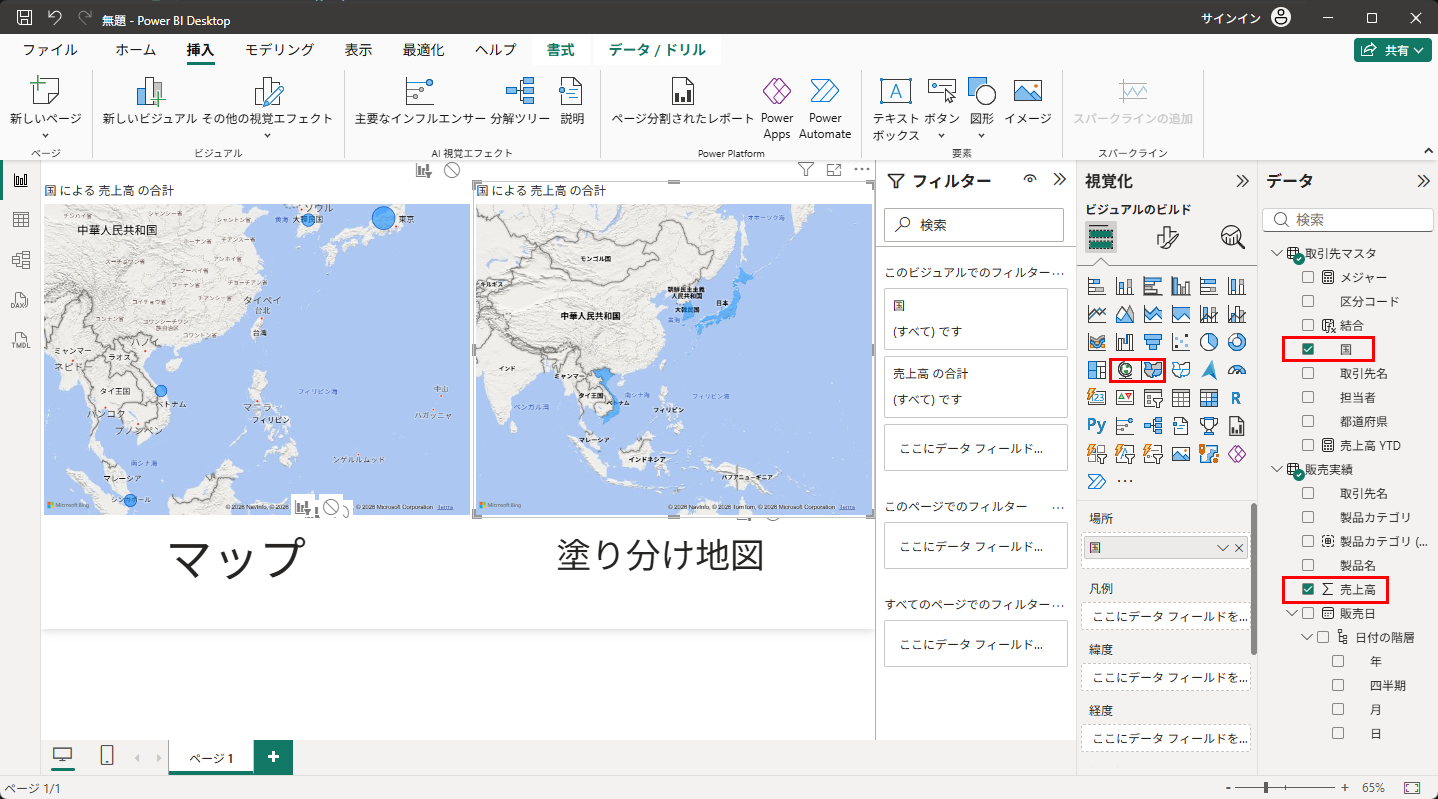
マップは円の大きさで、塗り分け地図は色で、国ごとの売上高を表しています。実際に2つのマップを比べながら、自由に書式設定をしてみてください。