
Power BIでテーブルのビジュアルを作成する
話すはやさで、文字が流れます
⋄ ⋄ ⋄
それでは、基本操作の学習もいよいよ最後の操作になります。最後に、「テーブル」のビジュアルを作成してみましょう。テーブルとは、表形式でデータの値を表示するビジュアルです。
イメージとしては、レポートビューの中にExcelのような表が表示されると考えていただければ分かりやすいと思います。
グラフでデータを可視化することももちろん重要ですが、実際の数値を表形式で確認したいというケースもありますよね。そのような場合に、テーブルが活用できます。
なお、Power BIには、テーブルとよく似た「マトリックス」というビジュアルもあります。テーブルが「列を横に並べるだけの一覧表」なのに対して、マトリックスは「行と列の両方に項目を置ける、Excelのピボットテーブルのような表」です。
今回はシンプルなテーブルで操作していきますが、これから説明する書式設定は、マトリックスでもまったく同じように使えます。最後に確かめてみましょう。
そして、テーブルには、単純に数値を表示するだけではなく、データを分かりやすく見せるための便利な書式設定があります。今回は、その中から3つを見ていきましょう。
1つ目は「データバー」です。これはExcelを使っている方には、馴染みのある機能だと思います。セルの値に応じて、セルの中にバーを表示することができます。
例えば、売上金額が大きいほど長いバー、小さいほど短いバーを表示することで、数値の大小を直感的に比較できるようになります。
2つ目は「背景色」です。セルの値に応じて背景色を変えることで、いわゆるヒートマップのような表現ができます。
例えば、数値が大きいところを濃く、数値が小さいところを薄くすることで、表の中でどこに数値が集中しているのかを視覚的に把握できます。
そして3つ目が「アイコン」です。Excelでは「アイコンセット」と呼ばれている機能に近いものですね。例えば、目標を達成している場合にはチェックマーク、達成していない場合にはバツ印など、数値の状態をアイコンで表現することができます。
「目標未達成」と文字で表示するよりも、アイコンでバツ印が表示されていたほうが、状況を一目で把握できる場合もありますよね。
このように、大量のデータに対して、データバー、背景色、アイコンといった視覚的なサインを加えることで、数値を一つひとつ読み取らなくても、データの傾向や問題のある箇所を素早く把握できるようになります。
これが、テーブルにこうした書式設定を加える大きなメリットです。
それでは、実際に作成して、データバー、背景色、アイコンの設定を順番に確認してみましょう。
まずは表を作ります。ビジュアルの一覧から「テーブル」を選択して、「列」に「取引先名」「製品カテゴリ」「売上高」を設定してください。
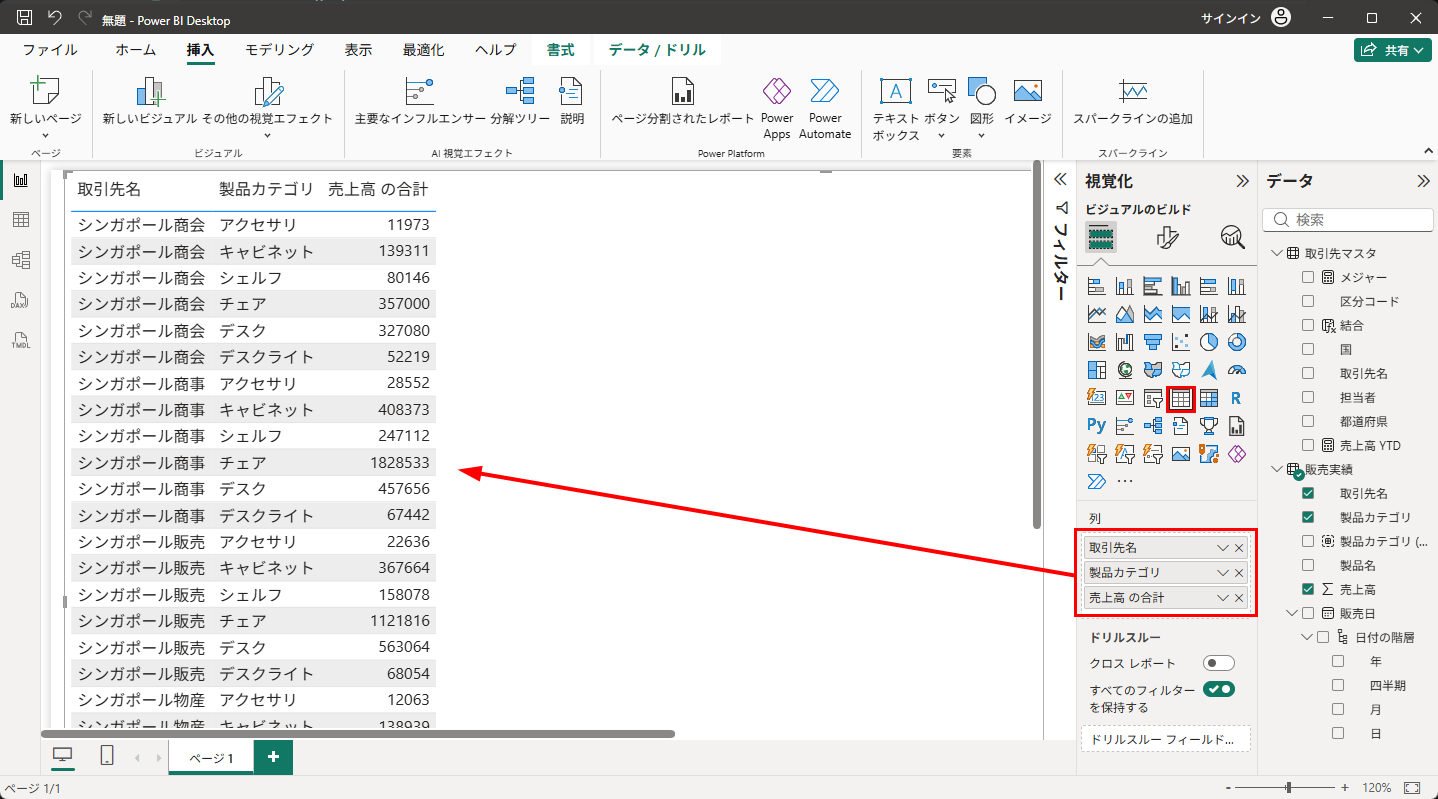
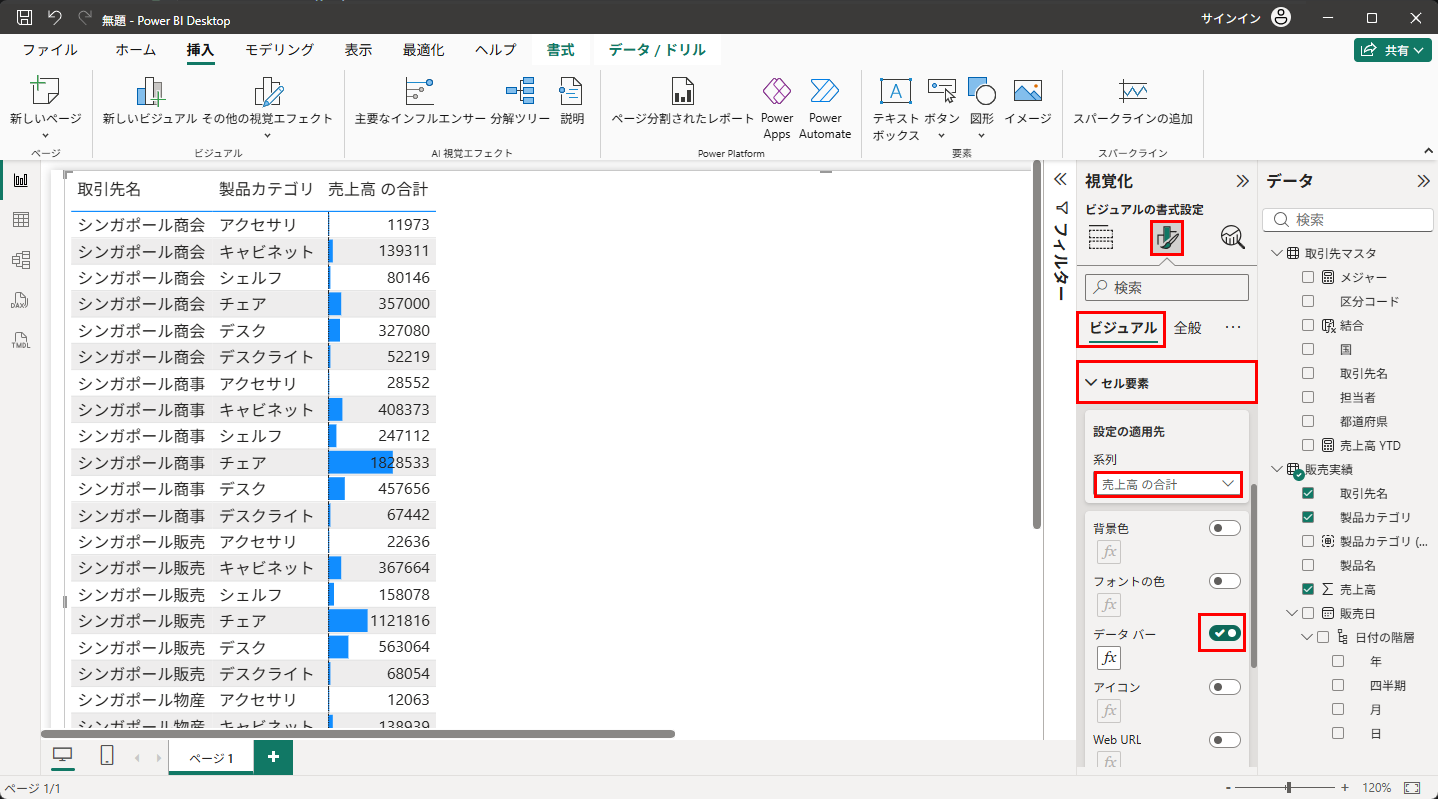
書式設定の「セル要素」を開きます。ここが、データバー・背景色・アイコンの設定場所です。「設定の適用先」の系列が「売上高 の合計」になっていることを確認しましょう。
まずは「データ バー」をオンにします。売上高のセルの中に、値の大きさに応じたバーが表示されました。
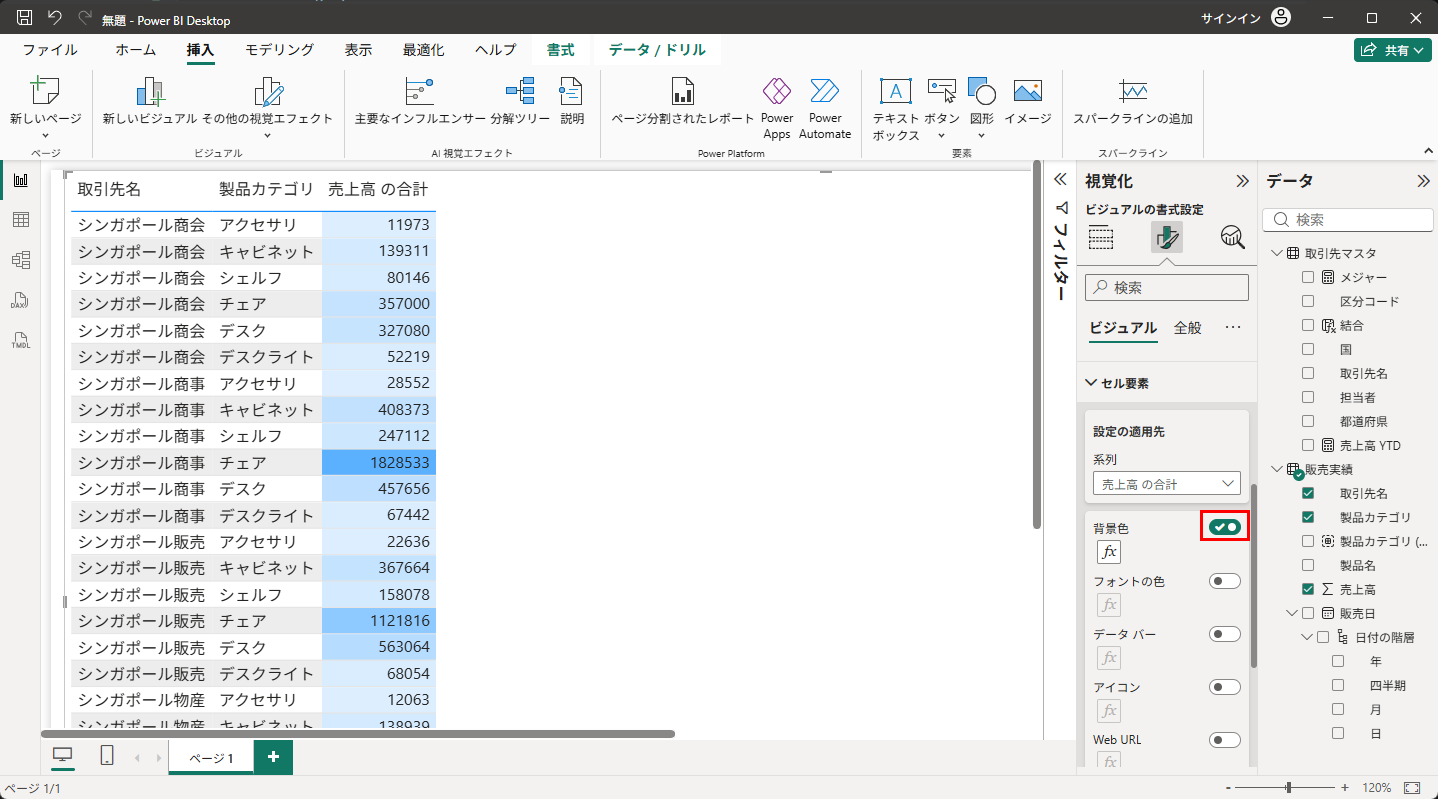
次に「背景色」をオンにします。値が大きいセルほど濃く塗られる、ヒートマップのような表現になりました。
そして「アイコン」です。オンにすると、値の大きさに応じたアイコンがセルに表示されます。細かい条件を変えたいときは、下にある「fx」ボタンをクリックします。
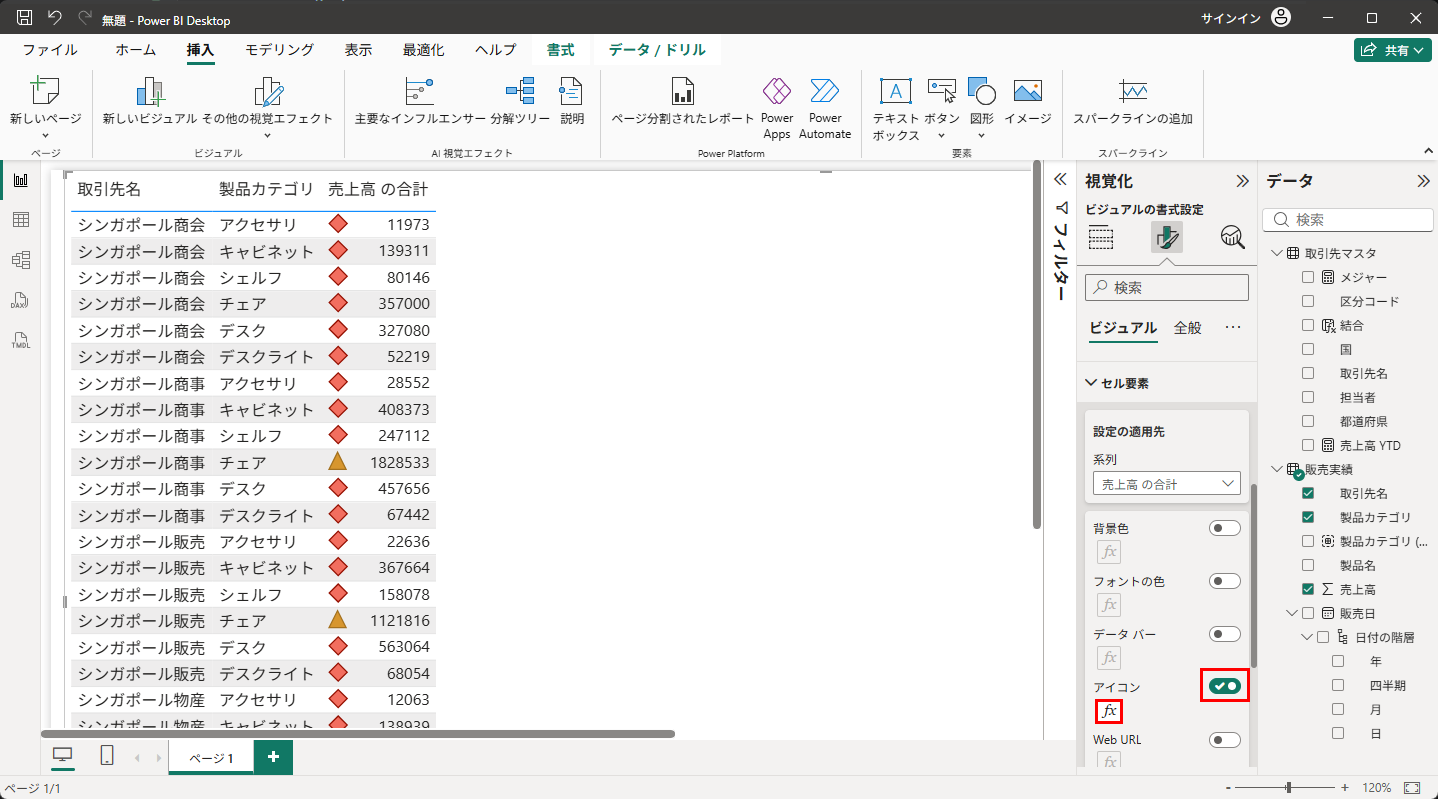
「fx」を押すと、ルールの設定画面が開きます。「0〜33%は赤のひし形」「33〜67%は黄色の三角」「67〜100%は緑の丸」というように、しきい値やアイコンの種類を自由に変更できます。
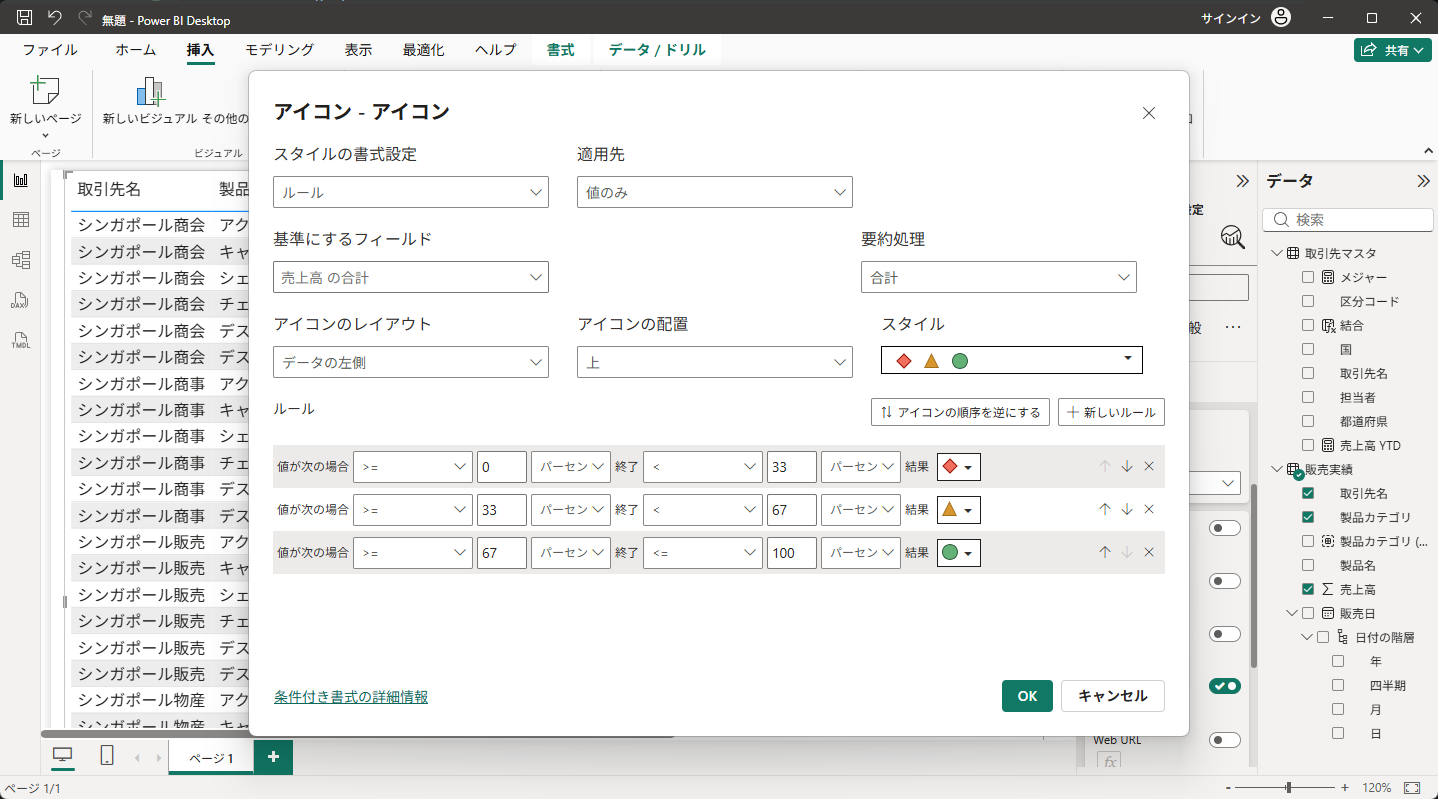
Excelの条件付き書式とそっくりの感覚で使えますね。データバー・背景色・アイコンを組み合わせて、数値を読み取りやすい表に仕上げてみてください。
最後に、ぜひ「マトリックス」のビジュアルでも同じことを試してみてください。ビジュアルの一覧からマトリックスを選び、「行」に「製品カテゴリ」、「列」に「取引先名」、「値」に「売上高」を置くと、ピボットテーブルのようなクロス集計表になります。
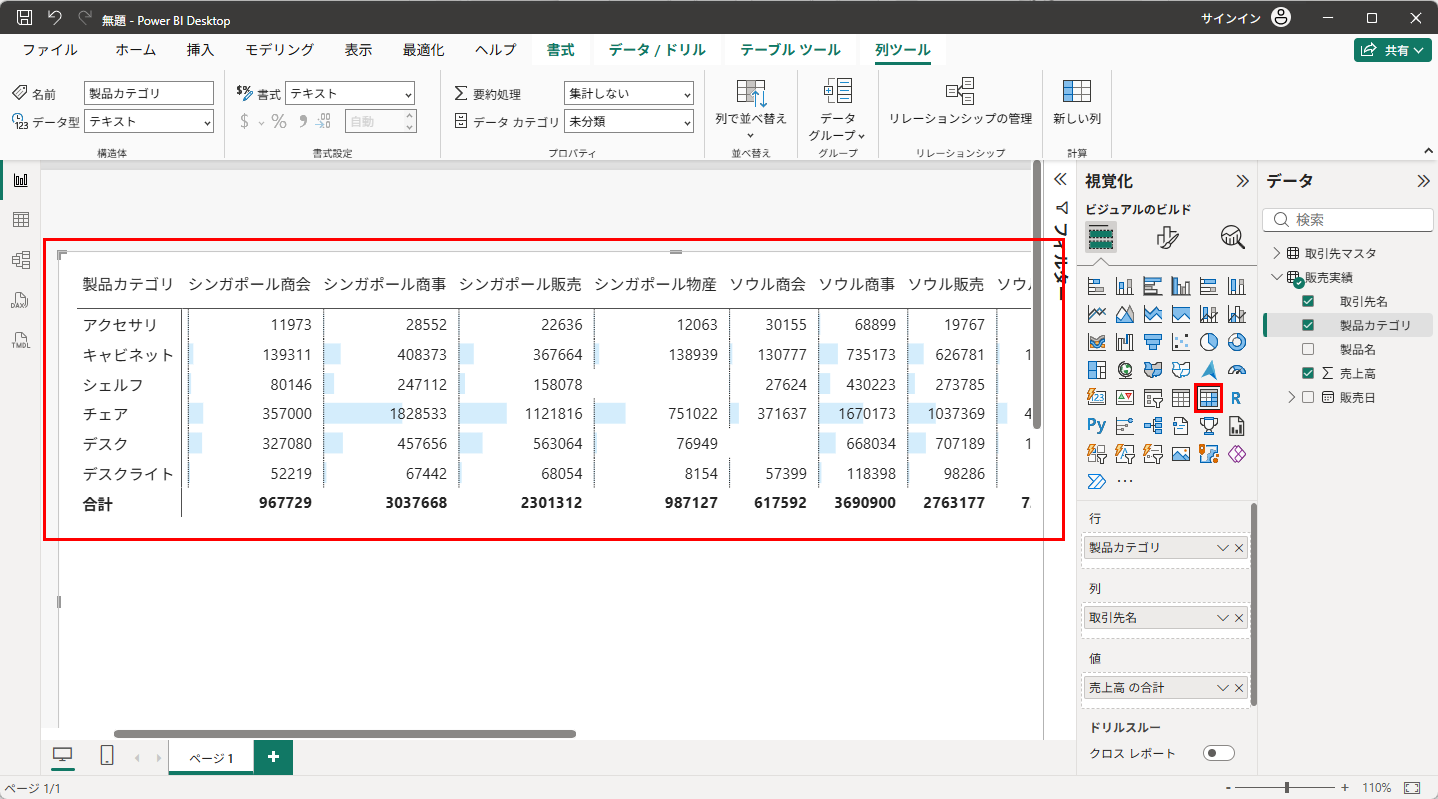
そのうえで書式設定の「セル要素」を開いてみましょう。データバー・背景色・アイコンが、テーブルのときとまったく同じように設定できることが確かめられるはずです。