
Power BIのヒントで詳細情報を表示する
話すはやさで、文字が流れます
⋄ ⋄ ⋄
では、ヒントについて解説していきます。このヒントは、手軽に情報を追加できる便利な機能です。ヒントを使うと、マウスポインターを画面上のグラフやデータなどの要素に重ねるだけで、関連する情報を表示させることができます。
もともとPower BIのグラフには、マウスポインターを重ねると項目名と値を示す小さな吹き出しが、標準で表示されます。今回学ぶのは、この吹き出しを自由にデザインする方法です。
設定は、基本的に3ステップです。まず、ヒントとして表示する専用のページを作成する。次に、そのページをヒント用のレイアウトに変更する。最後に、ヒントを表示するビジュアル側で、そのヒント用のページを指定する。順番にやってみましょう。
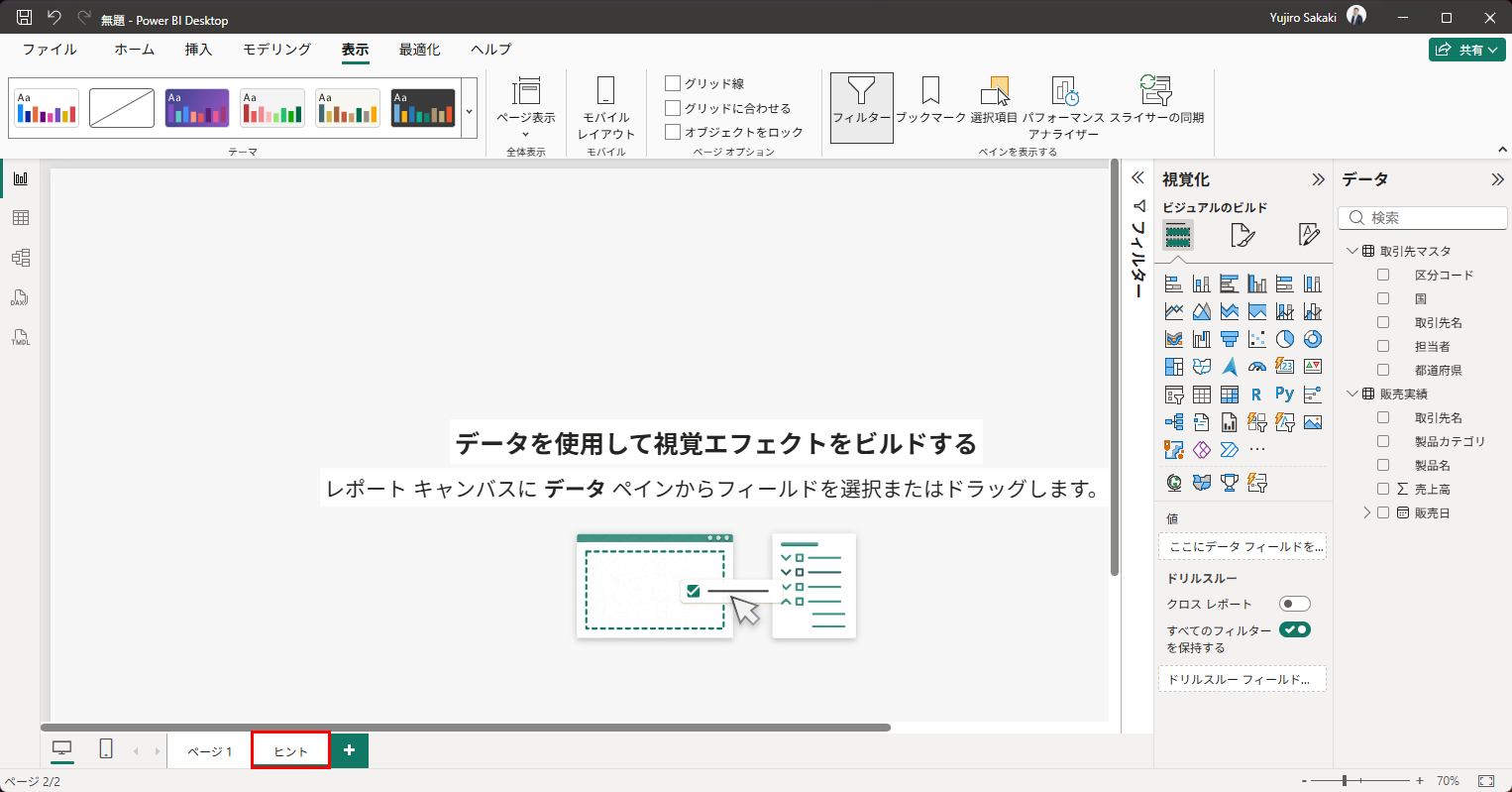
1つ目のステップです。ページの下にある「+」で新しいページを追加し、タブをダブルクリックして名前を「ヒント」に変えます。このページが、吹き出しの中身になります。
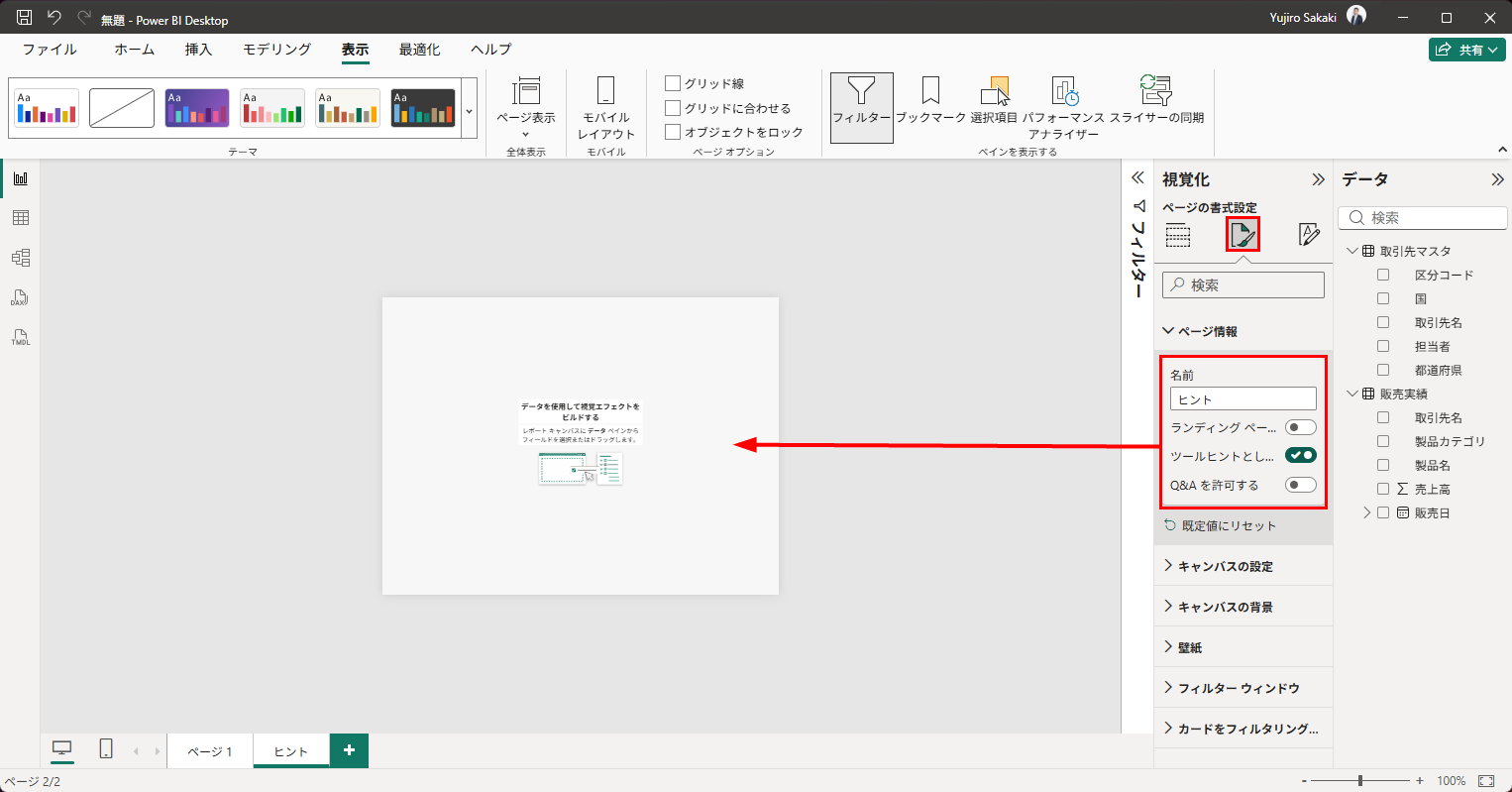
2つ目のステップです。このページを、ヒント用のレイアウトに変更します。何も選択していない状態で「ページの書式設定」を開き、「ページ情報」にある「ツールヒントとして使用」をオンにしてください。キャンバスが、吹き出しサイズの小さな枠に変わります。
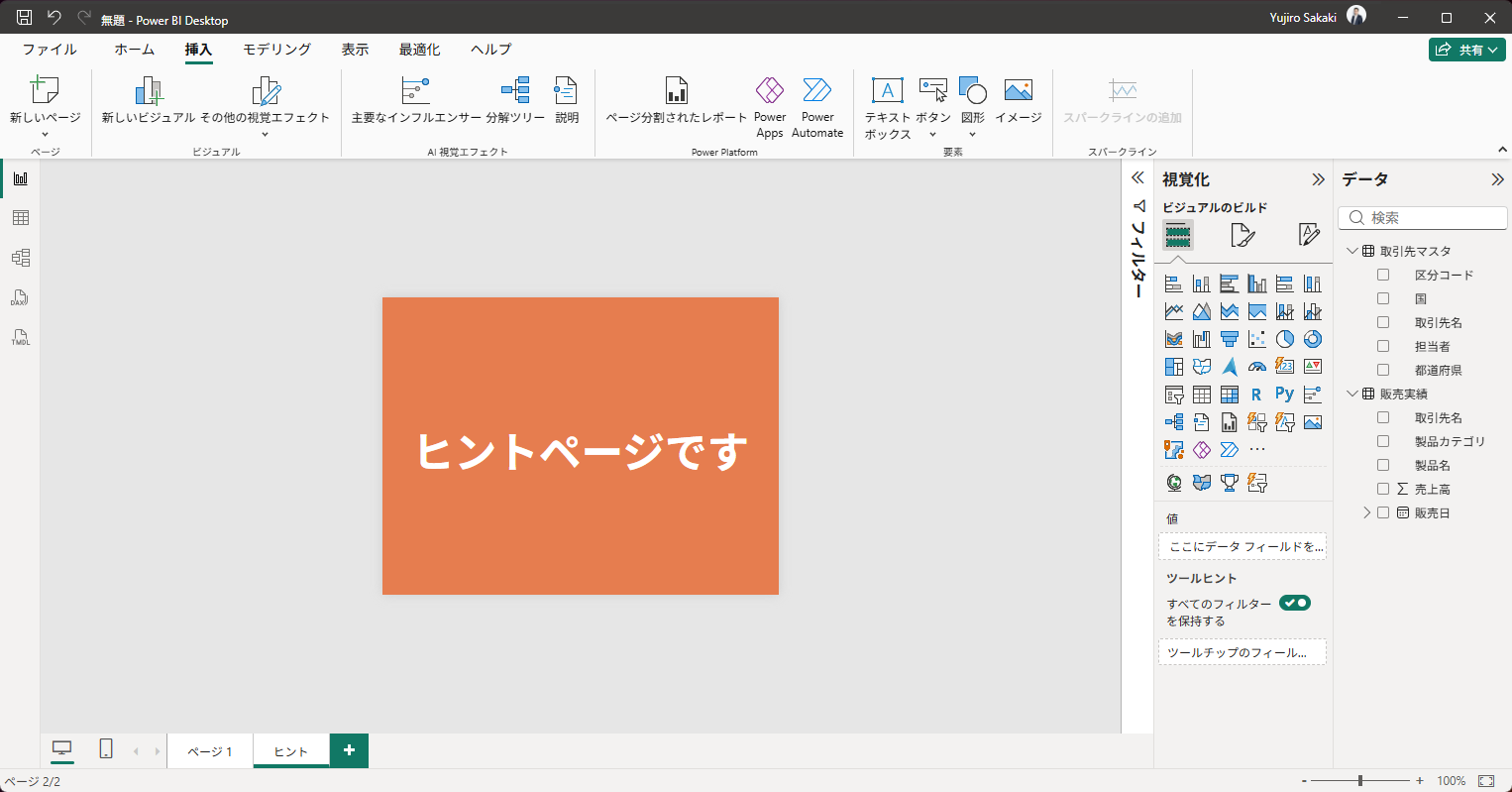
この小さなキャンバスに、見せたい内容を置きます。演習では仕組みが分かればよいので、「挿入」リボンの「テキスト ボックス」で「ヒントページです」と書き、背景に色を付けるだけにしておきます。実務では、ここに小さな折れ線グラフやカードを置くことになります。
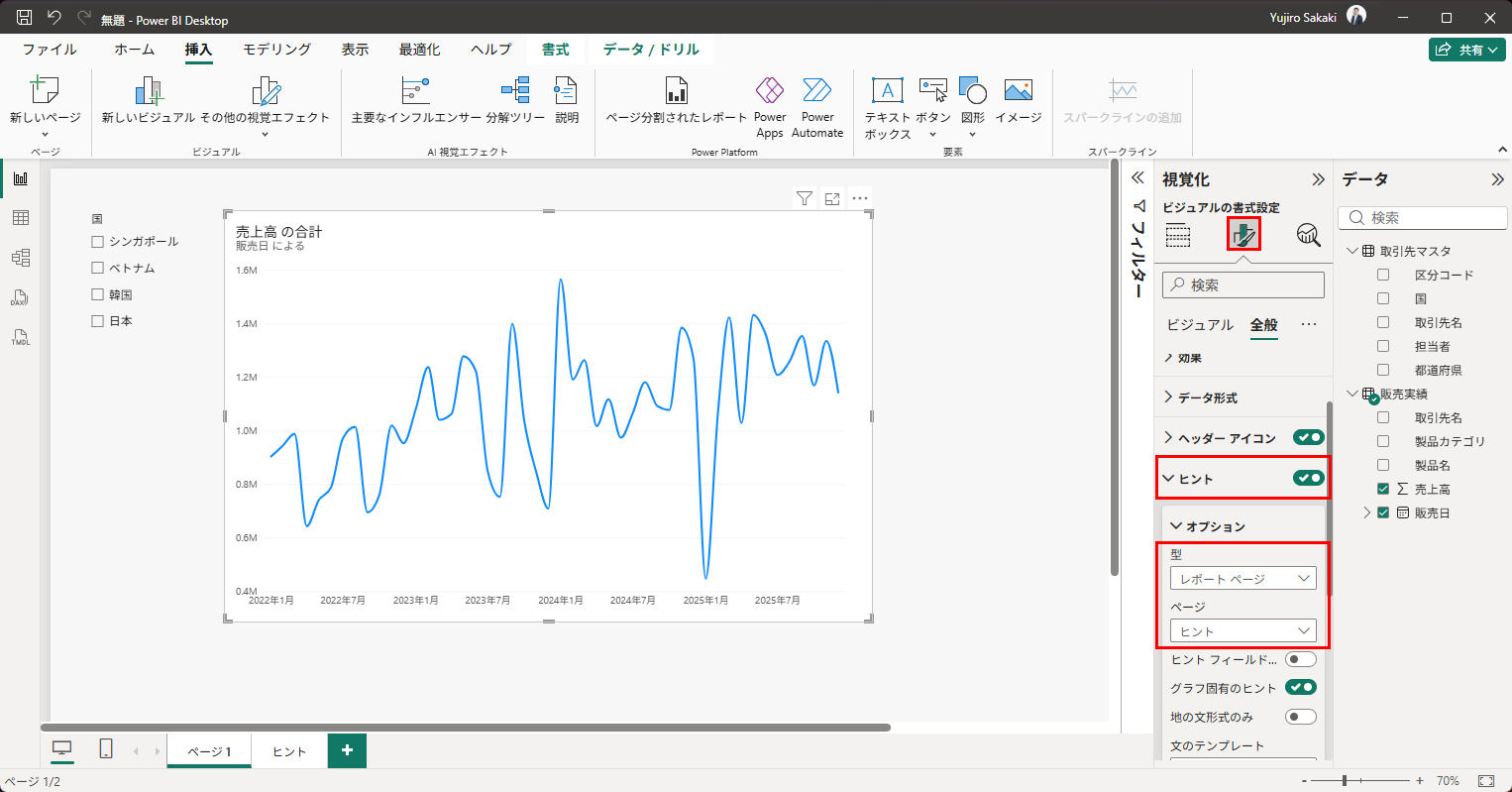
3つ目のステップです。「ページ1」に戻り、ヒントを表示したいビジュアル(ここでは売上高の折れ線グラフ)を選択します。書式設定の「全般」→「ヒント」を開き、「型」を「レポート ページ」に、「ページ」を先ほど作った「ヒント」に設定してください。
これで完成です。折れ線グラフにマウスポインターを重ねると、標準の吹き出しの代わりに、先ほど作った「ヒント」ページが表示されます。
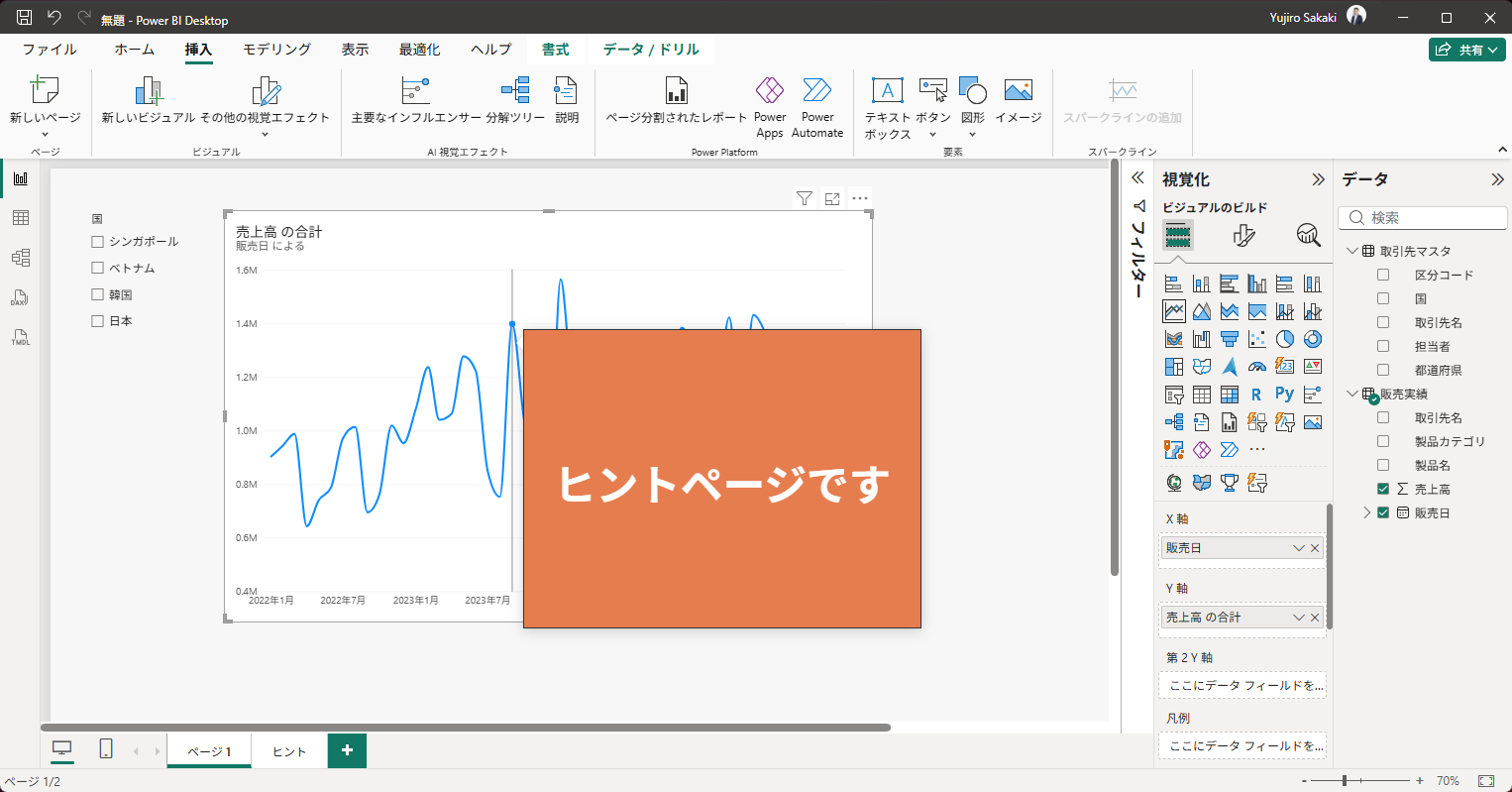
ヒントページには、マウスを重ねた場所の条件が自動で引き継がれます。例えば、ヒントページに月別売上の小さなグラフを置いておけば、国別の棒グラフの「日本」に重ねたときは日本のデータだけに絞り込まれて表示されます。
せっかく作成したダッシュボードですから、必要な情報をすべて画面上に表示してしまうのではなく、ヒントを利用して必要なときだけ詳細情報を確認できるようにすると、画面をすっきりと見せることができます。
この機能は、ダッシュボードが完成してから、ゆっくりと調整してみるとよいでしょう。この情報を表示したら、もっと見やすくなるのではないか? 他の人が見たときに、どのような情報があると便利だろうか? といったことを考えながら、実際にヒント用のページを作成してみてください。