
Power BIにカスタムビジュアルを追加する
話すはやさで、文字が流れます
⋄ ⋄ ⋄
Power BIには、デフォルトで用意されているビジュアルだけではなく、他のユーザーや開発者が作成したビジュアルを追加して利用することもできます。このように、Power BIに標準搭載されているものではなく、外部の開発者などが作成したビジュアルを「カスタムビジュアル」と呼びます。
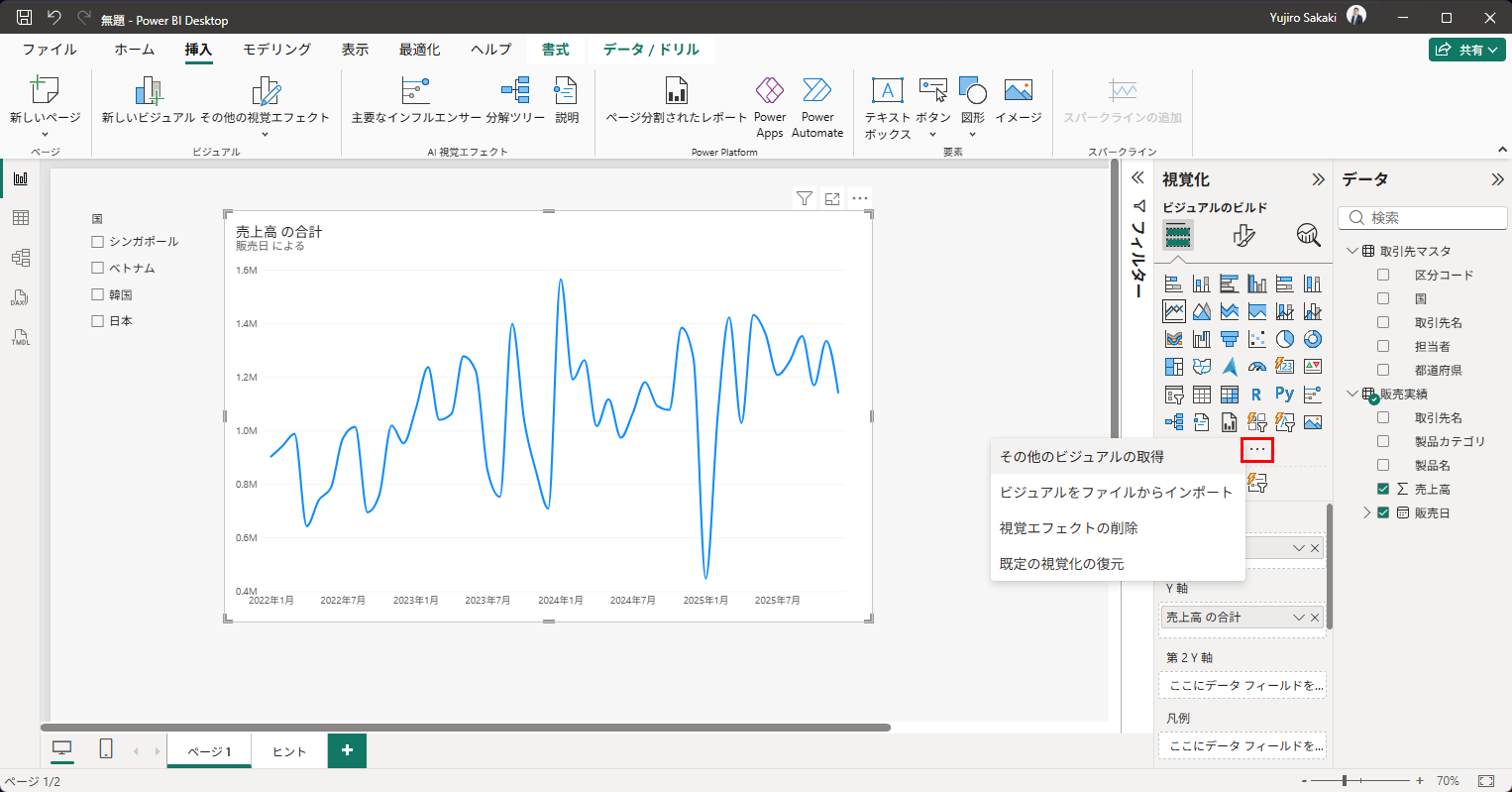
追加の入り口は、視覚化ウィンドウの「ビジュアルのビルド」にあります。ビジュアルのアイコン一覧の下にある「…」をクリックし、「その他のビジュアルの取得」を選びます。
「Power BI のビジュアル」という画面が開きます。ここは AppSource と呼ばれるストアで、世界中の開発者が公開したビジュアルが並んでいます。
なお、この画面を開くには、Microsoft アカウントでのサインインが必要です。以前はサインインなしでも入れましたが、今は求められます。会社のアカウントでも個人のアカウントでも構いませんので、Power BI Desktop の右上からサインインしてから進めてください。
ここで一つ、大事な話をしておきます。今回のポイントは、「認定済み」というところです。MicrosoftにはPower BIのビジュアルを扱うチームがあり、そこで一定の基準を満たしていることを確認され、「認定済み」となっているビジュアルがあります。
カスタムビジュアルは便利な一方で、提供元がよく分からないビジュアルを安易に追加してしまうと、セキュリティ上のリスクが生じる可能性があります。
特に、企業などで利用する場合には、ビジュアルが外部にどのようなデータを送信する可能性があるのかなど、セキュリティ面についても考慮する必要があります。そのため、基本的には認定済みのカスタムビジュアルを使うようにしましょう。
では、実際に一つ追加してみます。代表的なものの一つが、検索フォームです。画面右上の検索ボックスに「Text Filter」と入力してみてください。Microsoftが提供している、テキスト検索用のスライサーが見つかります。名前の横の青いマークが、認定済みのしるしです。
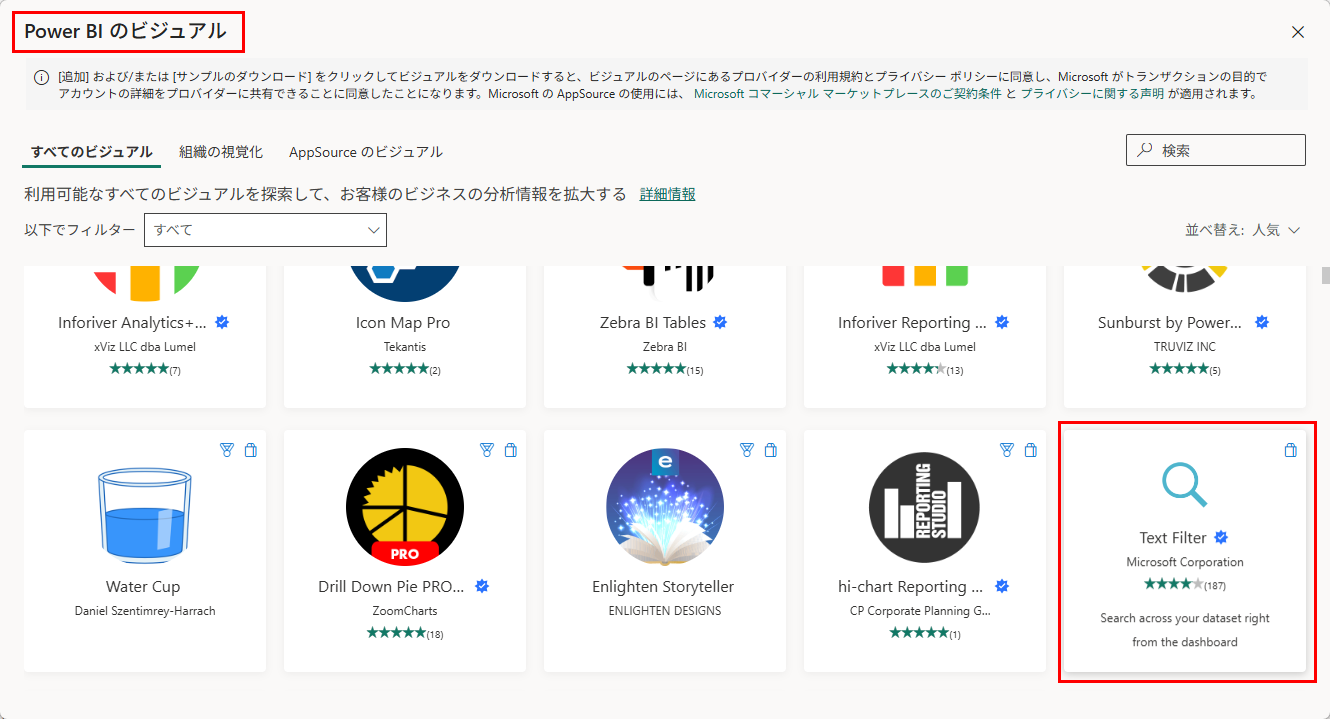
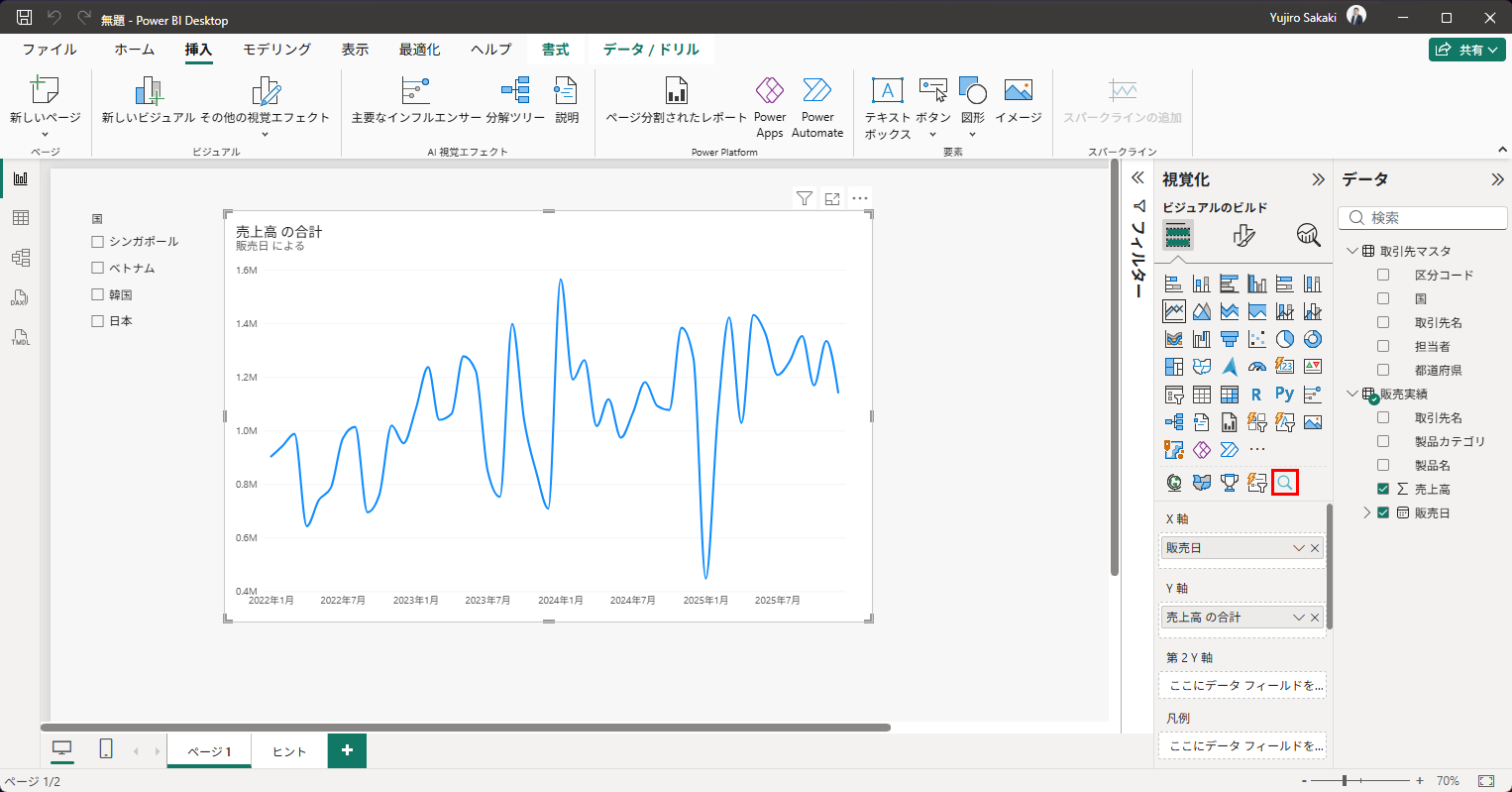
クリックして「追加する」を押すと、ビジュアルのアイコン一覧のいちばん下に、虫眼鏡のアイコンが1つ増えます。これがText Filterです。
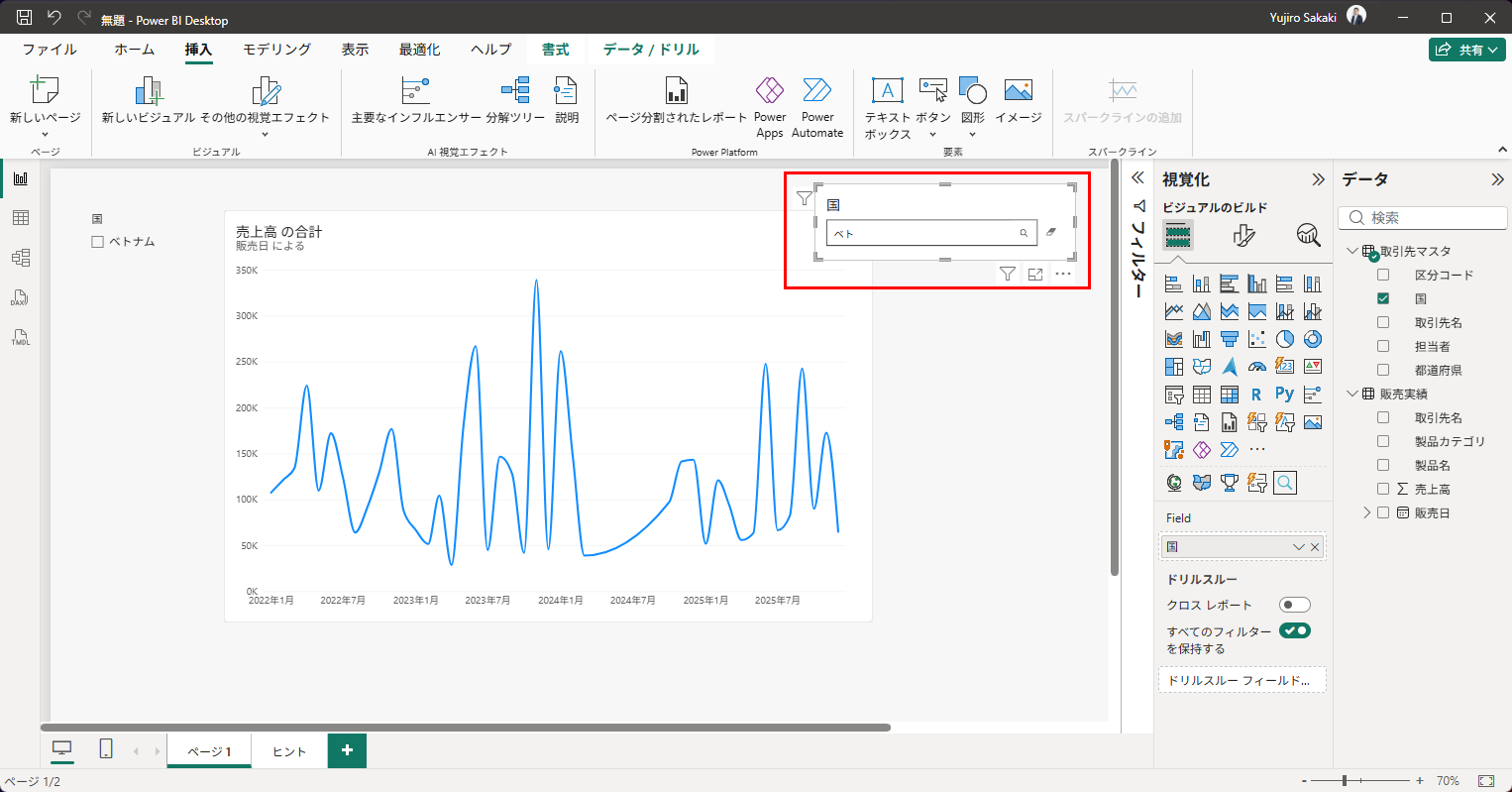
追加したText Filterをキャンバスに配置して、「Field」に「取引先マスタ」の「国」を設定してみましょう。検索ボックスに「ベト」と入力すると、それだけで「ベトナム」に絞り込まれ、折れ線グラフも国のスライサーもベトナムだけになります。全部入力しなくても、含まれる文字で探せるのがポイントです。
演習では国で試しましたが、本領を発揮するのは「取引先名」のように候補が多い列です。取引先が何百社もあるデータでは、リスト形式のスライサーから目当ての1社を探すのは大変です。そういうときに、この検索フォームが威力を発揮します。
カスタムビジュアルを利用することで、標準のビジュアルだけでは実現できなかった、さまざまな表現が可能になります。AppSourceを眺めて、どのようなビジュアルがあるのか探してみるのも面白いですよ。