
Power BIでカテゴリの階層構造を作成する
話すはやさで、文字が流れます
⋄ ⋄ ⋄
では、続いて「カテゴリの階層構造を作成する」という項目に入っていきます。
Power BIでは、フィールドに「階層」を設定することで、列同士の関係やデータの構造を分かりやすく表現することができます。経費申請のサンプルデータでは、たとえば、
「部」
→「課」
→「社員」
というようなデータ構造を設定してみましょう。このように階層を設定しておくと、Power BIのデータウィンドウでも、項目同士の関係が分かりやすくなります。
Power BIでは、レポートを作成するときに、このデータウィンドウから使用するフィールドを選択していきます。そのため、フィールドが整理されていて、どの項目がどの項目に属しているのかが分かりやすい状態になっていると、レポート作成の操作性も大きく向上します。
最初は少し手間に感じるかもしれませんが、データの構造が明確になったら、積極的に階層を設定しておくことをおすすめします。
また、階層を設定することで、第21回で学習した「ドリルダウン」の操作も簡単になります。たとえば、部全体のデータを表示して、そこから課、さらに社員というように、より詳細なレベルへ掘り下げていくことができます。これは単に見た目を整理するためだけではありません。
「データの構造を整理する」
「レポート作成時のフィールド選択を分かりやすくする」
「ドリルダウンを利用しやすくする」
という、複数のメリットがあります。
それでは、実際にサンプルデータを使って、階層構造を設定してみましょう。今回は、「部 → 課」の2段階の階層を作ります。
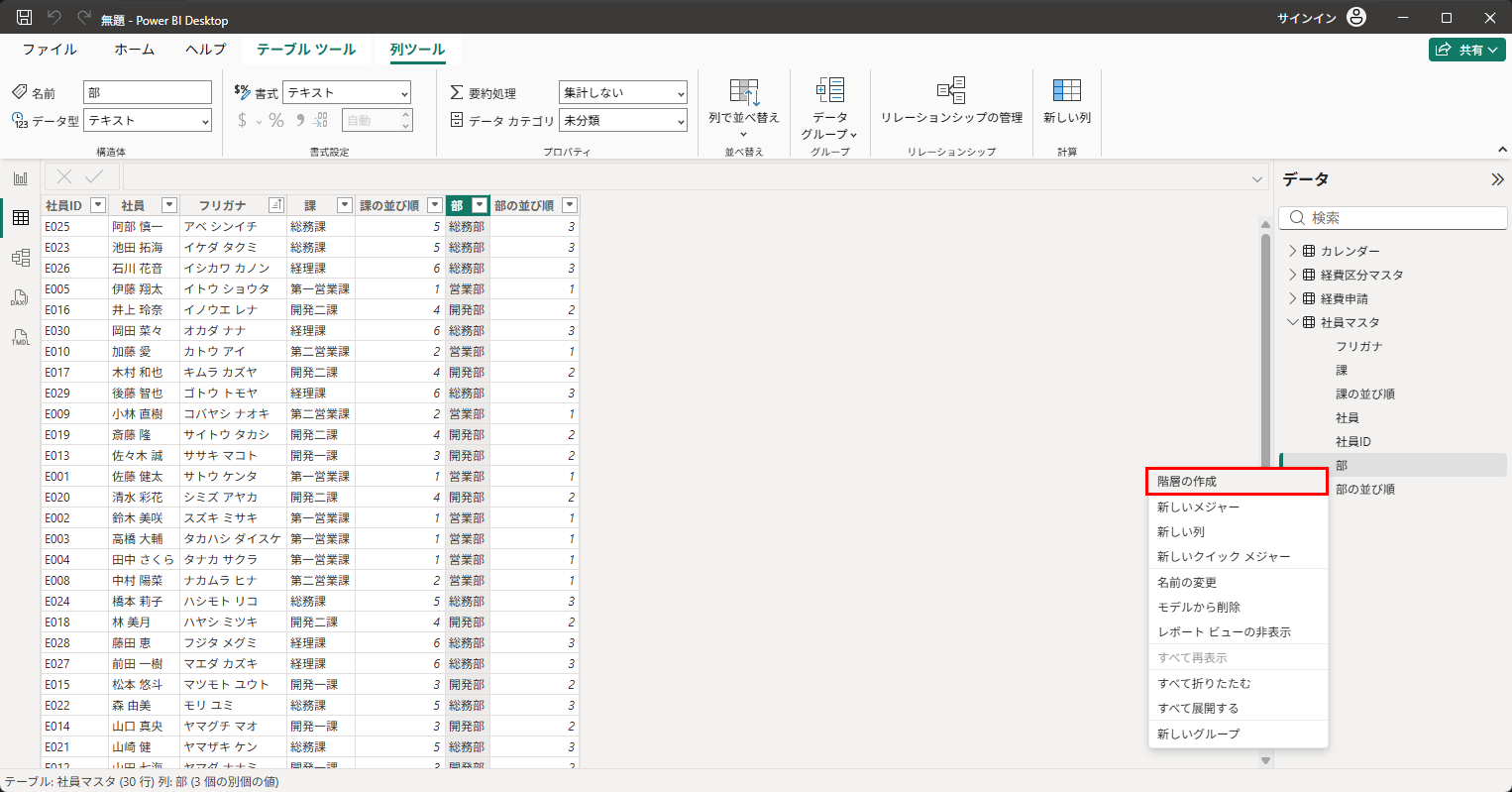
テーブルビューのデータウィンドウで、一番上の階層にしたい「部」を右クリックし、「階層の作成」を選択します。
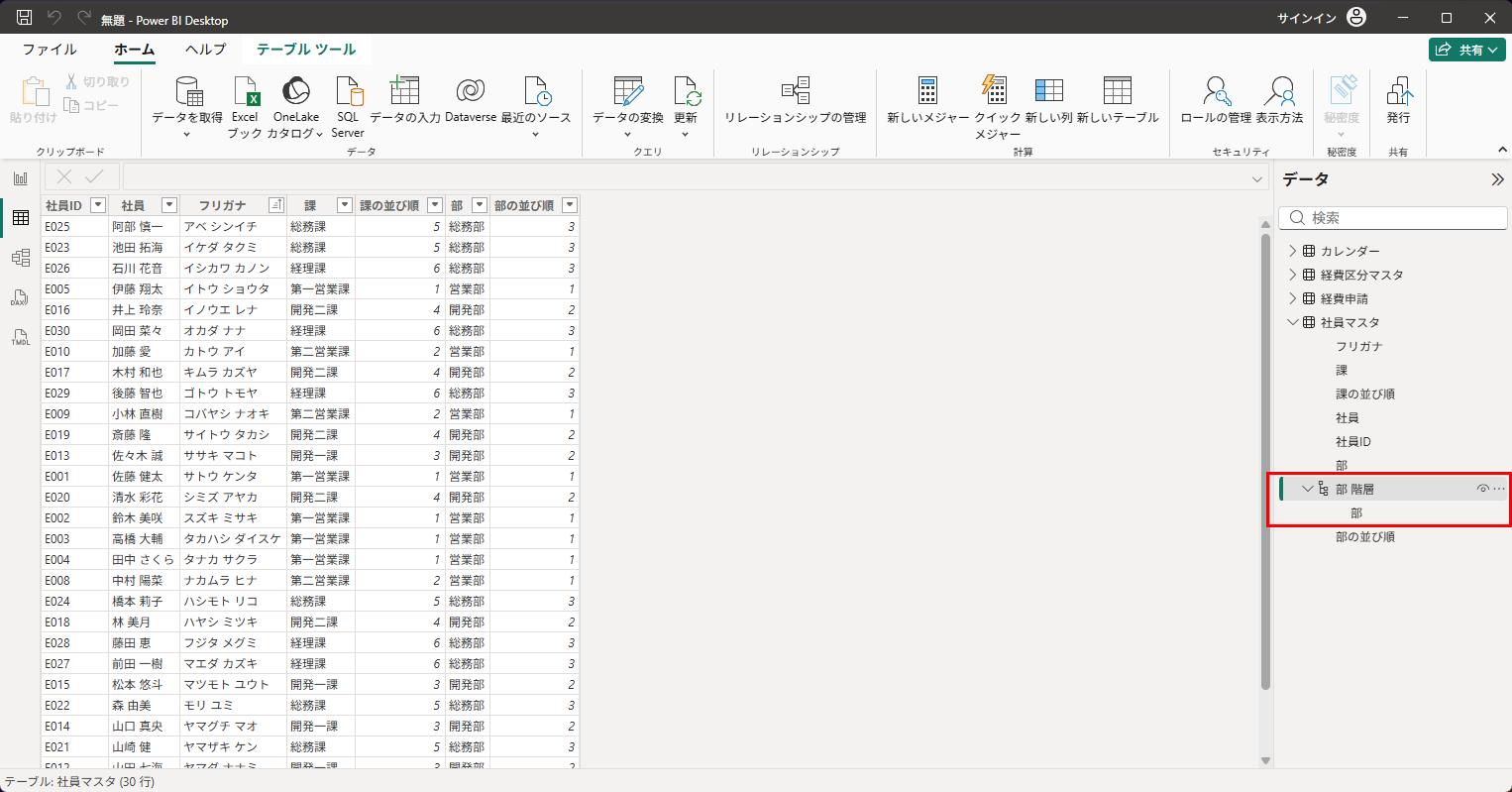
すると、「部 階層」という名前の階層が作成され、その下に「部」が入ります。
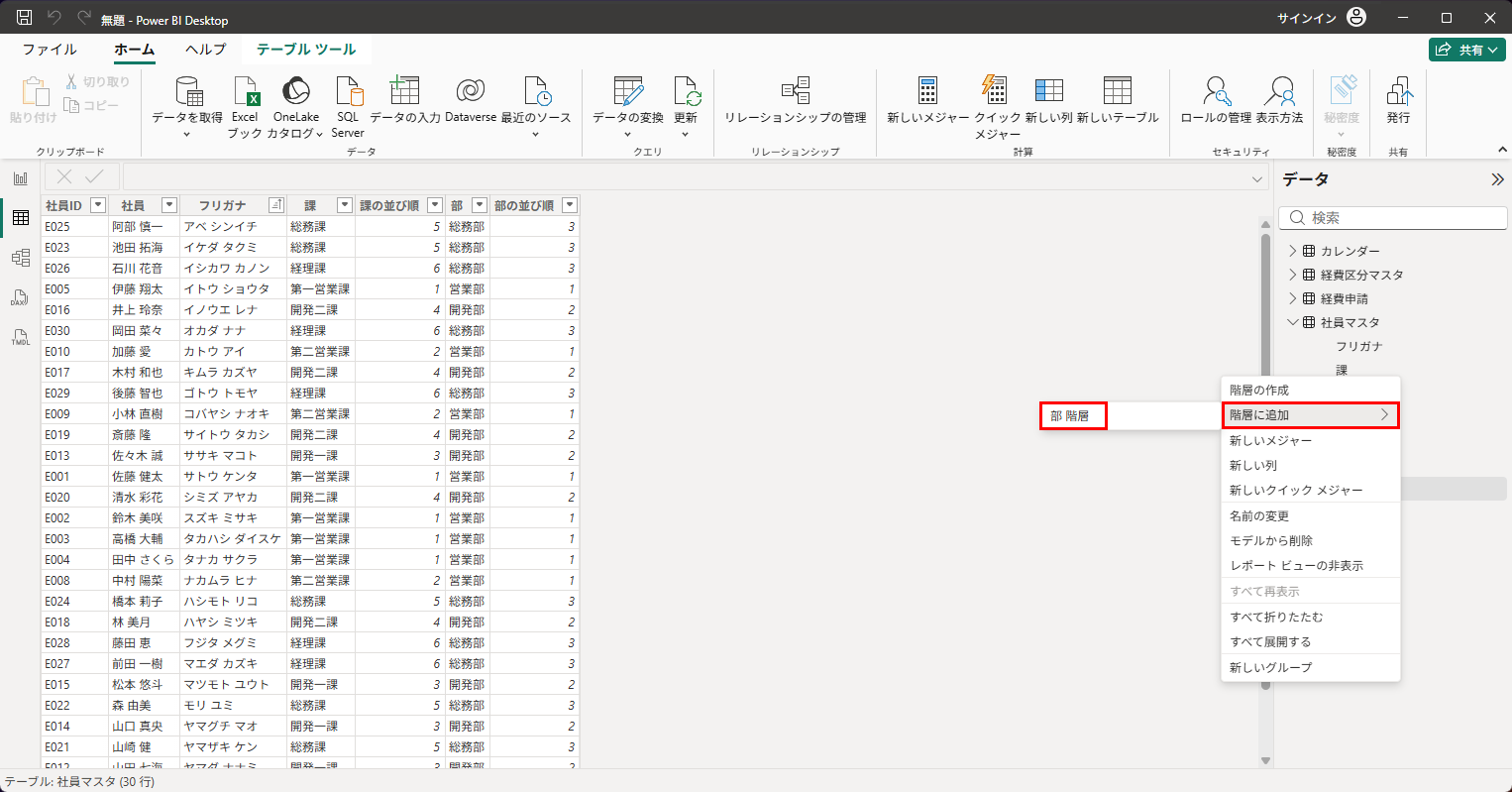
次に、「課」を右クリックして「階層に追加」から「部 階層」を選びます。
これで、「部 → 課」の2段階の階層が完成です。
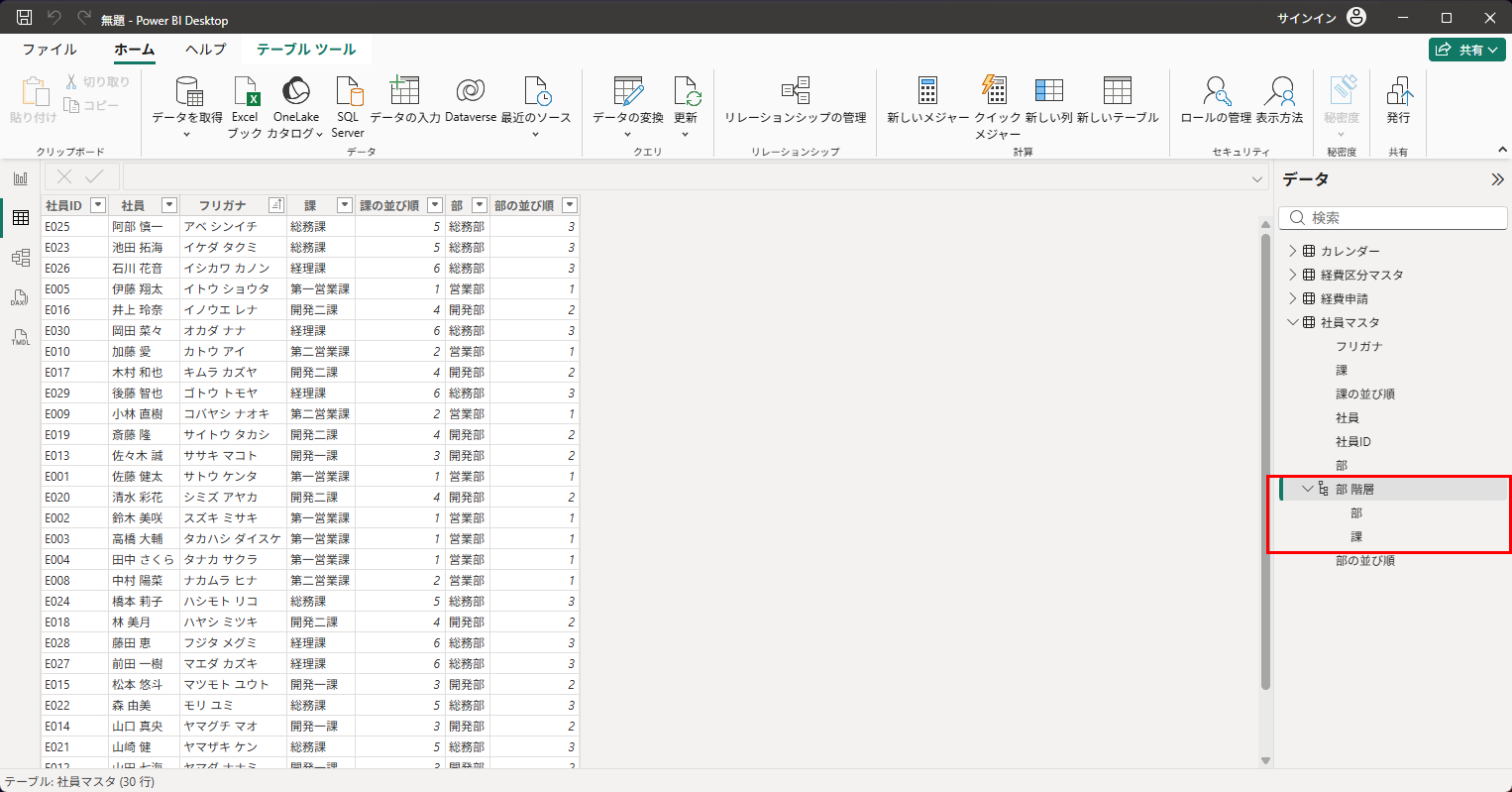
「課」を階層の上にドラッグ&ドロップして追加することもできます。続けて、同じ手順で「社員」も追加して、「部 → 課 → 社員」の3段階にしておきましょう。次回は、この状態から進めます。
階層の名前は、右クリックの「名前の変更」から「組織」のように分かりやすい名前に変えておくとよいでしょう。
できあがった階層を、レポートビューで縦棒グラフやツリーマップのX軸(またはカテゴリ)にドラッグしてみてください。ビジュアルの上部にドリルダウンのアイコンが表示され、部から課へと掘り下げられるようになります。
ところで、データウィンドウをもう一度見てください。階層を作っても、元の「部」「課」のフィールド(社員を追加していれば「社員」も)はそのまま残っています。階層の中にも同じ名前があるので、2か所に表示されている状態です。
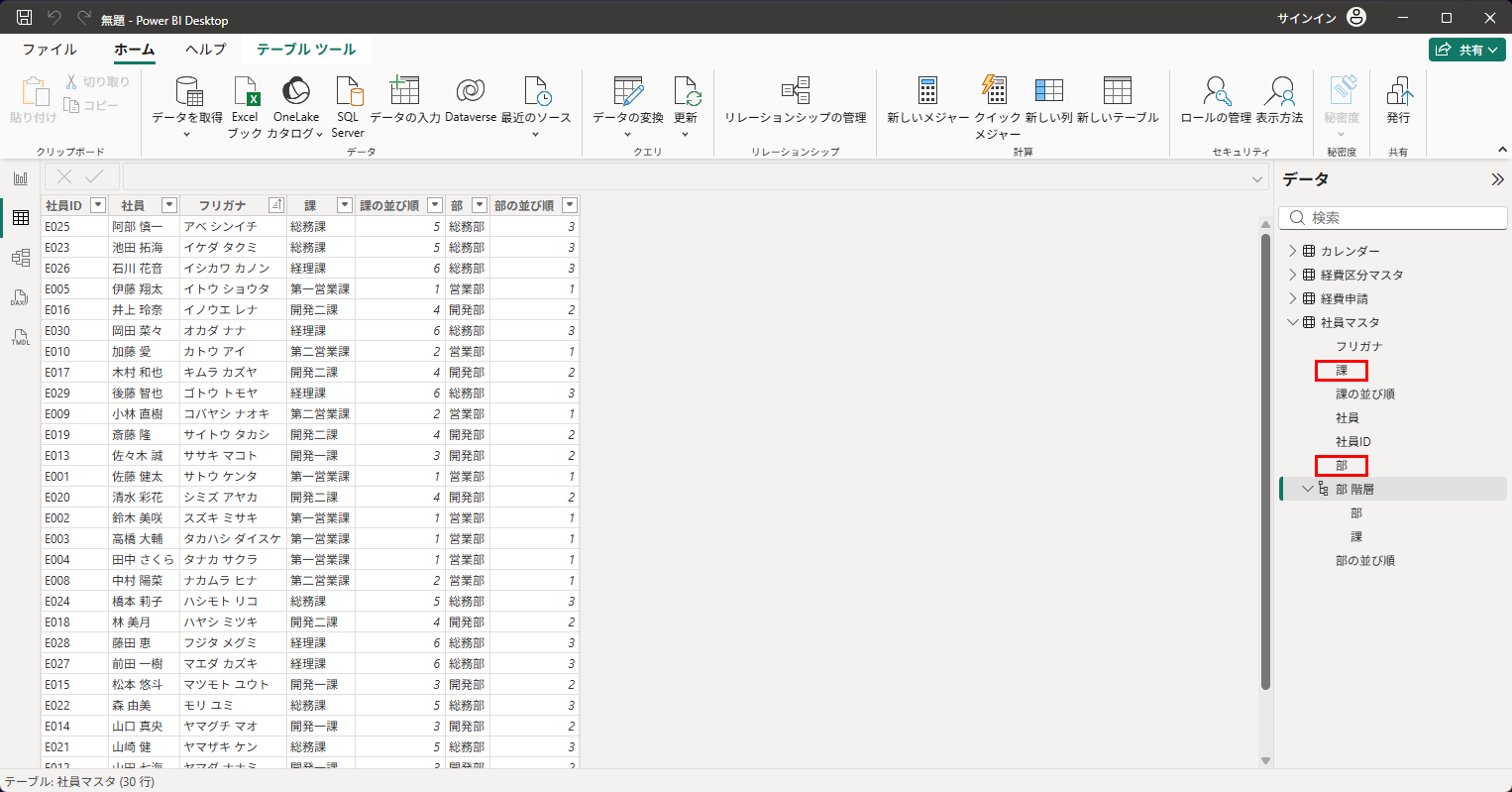
このままでは、レポートを作るときに「どちらの部を使えばいいのか」と迷ってしまいます。階層を作ったら、元のフィールドは隠しておきたいところです。そこで次回は、こうした「使わないフィールドを非表示にする」方法を学習します。