
Power BIでフィールドを非表示にする
話すはやさで、文字が流れます
⋄ ⋄ ⋄
もう一つ「フィールドを見やすく整理する」方法について学習していきます。ここでいう「フィールド」とは、これまで扱ってきたテーブルの列、つまり項目名や見出しのことです。
扱うフィールドの数が増えてくると、すべての項目がそのまま表示されている状態では、ビジュアル作成がより煩雑になってしまいます。
今回、覚えていただきたいのが、「フィールドの非表示」です。Power BIには、第6回で学習した、フィールドを右クリックして「モデルから削除」する操作もありますが、これと同じように、フィールドを右クリックすると「非表示」とするための設定があります。
Power BIでは、モデルからの削除まではしたくないけれども、普段のレポート作成では使用しない列を非表示にすることができます。たとえば、データの加工や計算のためには必要だけれども、実際にグラフを作成するときには使用しない列などがあります。
第44回の「課の並び順」や「フリガナ」の列、そして前回、階層を作った後に残った元の「部」「課」のフィールドが、まさにそれです。
こうした列までデータウィンドウにすべて表示されていると、必要な項目を探すのに時間がかかってしまいます。そこで、使わないフィールドを非表示にして、必要な項目に集中できるようにしておきます。
ここで注意していただきたいのは、「非表示」と「削除」は違うということです。
「モデルから削除」をすると、そのフィールド自体をモデルから削除することになります。一方、「非表示」にした場合は、データそのものを削除するわけではありません。
あくまでも、レポートを作成する「レポートビュー」の画面で、データウィンドウに表示されないようにするだけです。そのため、必要になれば、再び表示することもできます。
また、非表示にしたフィールドは、テーブルビューでは列見出しが灰色で表示されます。フィールド名自体は消えず、データも確認できます。ただ、レポートビューになると、データウィンドウから非表示になります。そのため、ビジュアル作成がやりやすくなります。
それでは、実際にフィールドの非表示設定を行っていきます。前回、「部 → 課 → 社員」の階層を作りましたので、階層の外に残っている元の「課」「社員」「部」を非表示にしていきましょう。
テーブルビューのデータウィンドウで、「課」にマウスを合わせてください。行の右端に「目」のアイコンが表示されます。これが非表示のスイッチです。
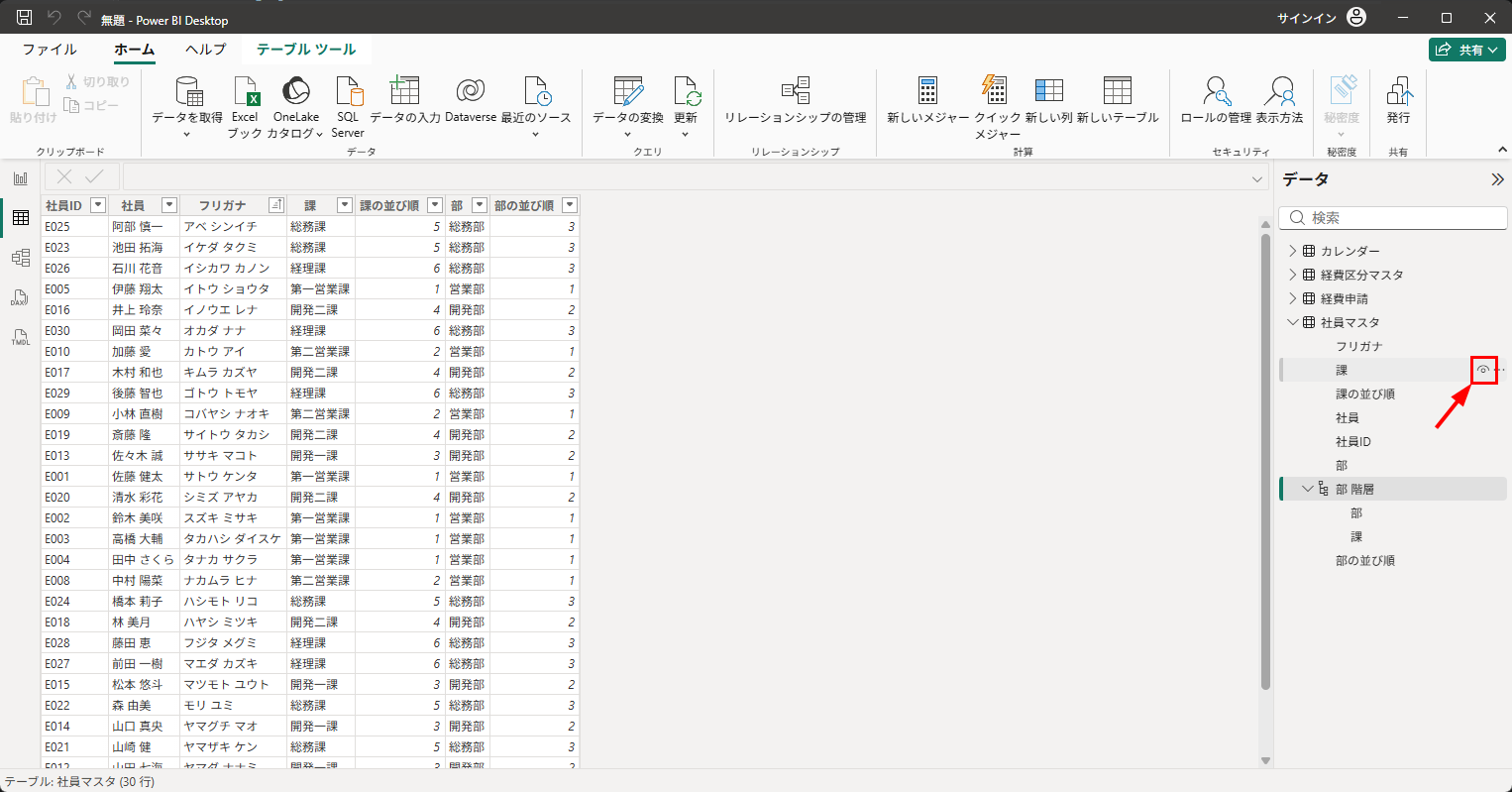
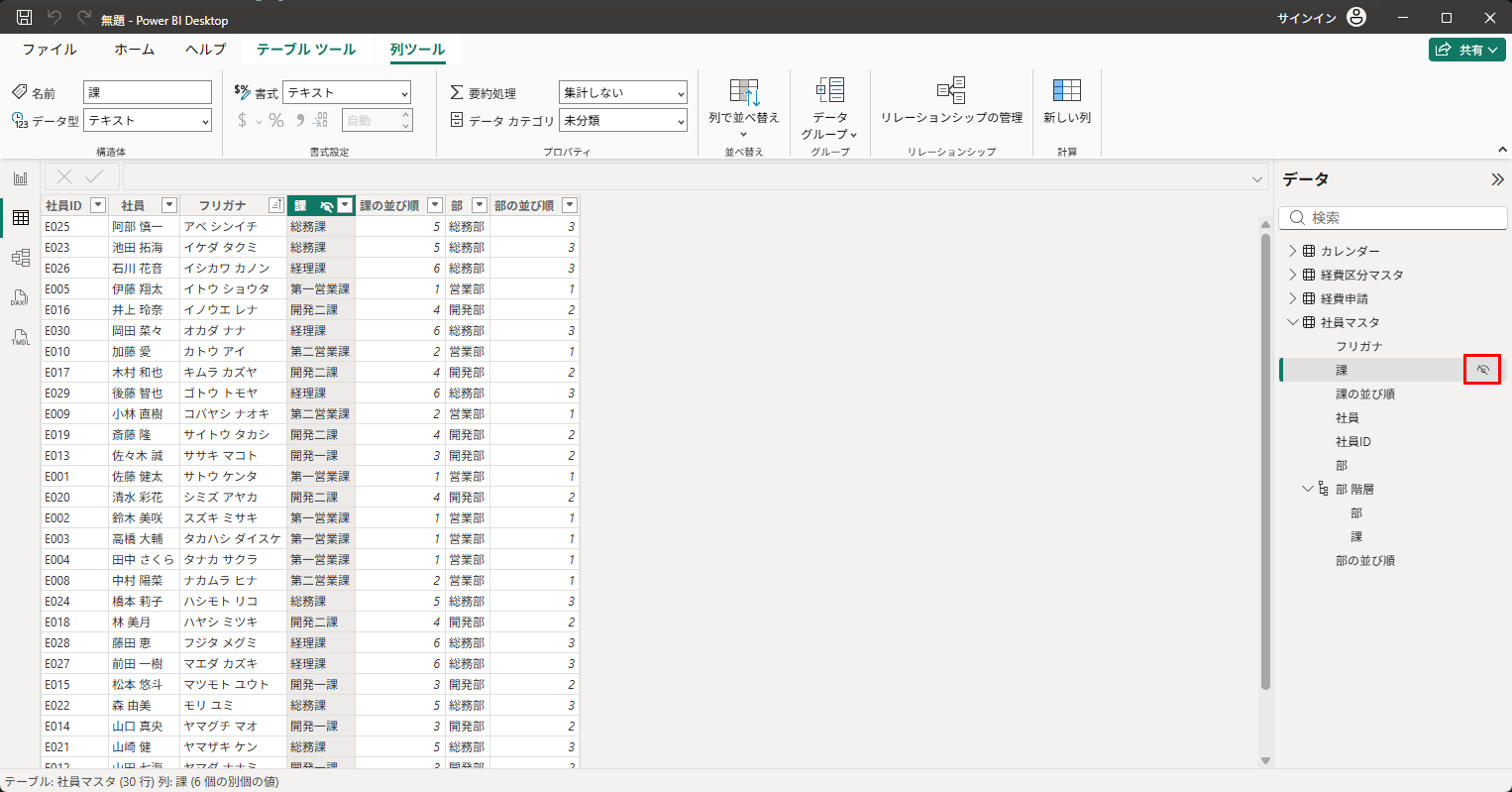
この「目」のアイコンをクリックすると、「課」が非表示になります。アイコンが「目に斜線」に変わり、テーブルの列見出しにも同じマークが付いて、列が灰色になります。フィールドを右クリックして「レポート ビューの非表示」を選んでも、同じことができます。
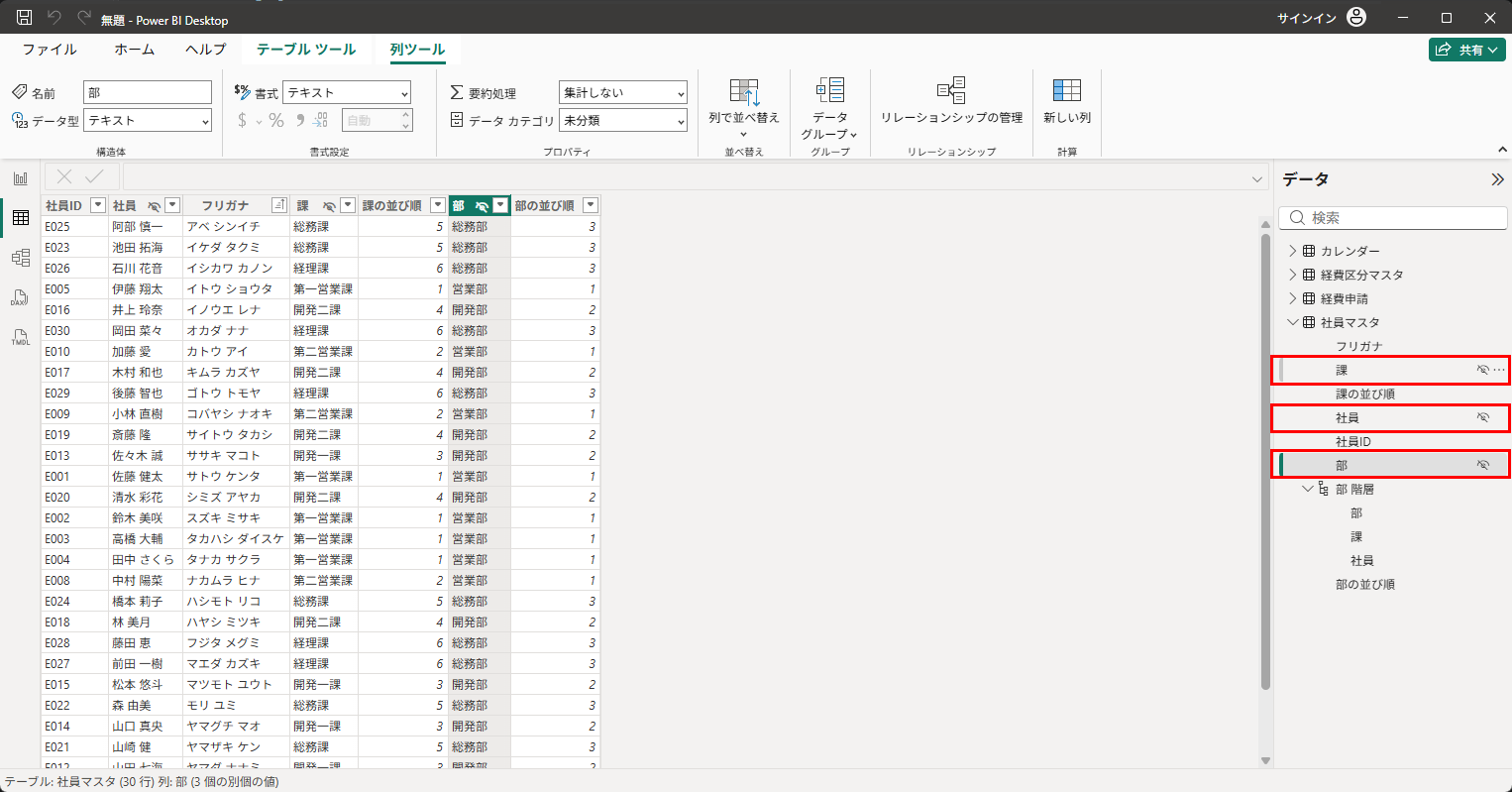
同じように、「社員」と「部」も非表示にします。3つとも「目に斜線」のアイコンになれば完了です。階層の中の「部」「課」「社員」は、そのまま残っています。
レポートビューに切り替えて、データウィンドウの「社員マスタ」を見てください。「課」「社員」「部」が消えて、部・課・社員は「部 階層」の中だけになりました。これで、レポートを作るときに、どの「部」を使えばいいか迷うことはありません。
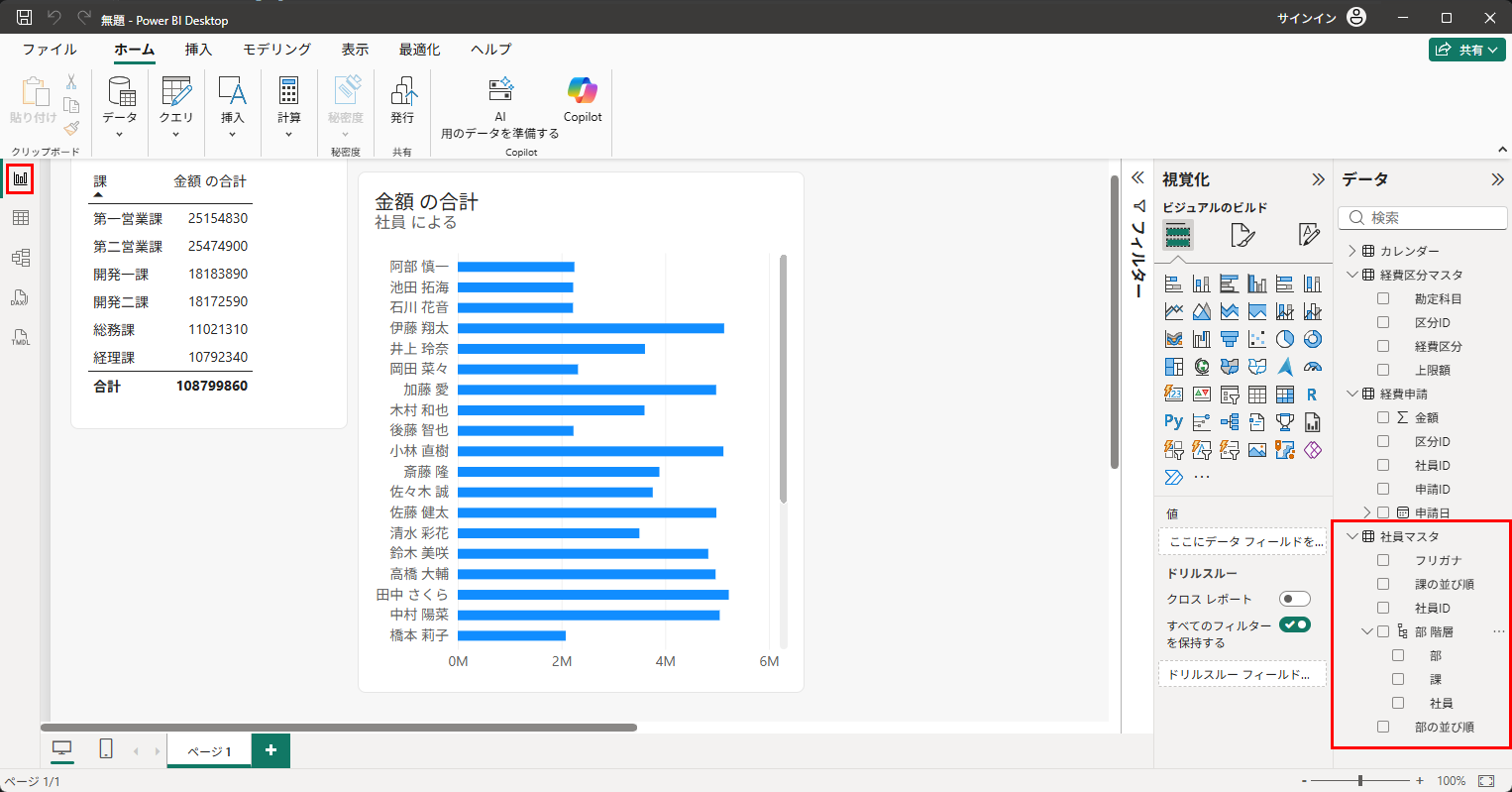
そして、非表示にする前に作ったテーブルや横棒グラフは、そのまま動いています。非表示は「データウィンドウに出さない」だけで、ビジュアルにも、第44回で設定した「列で並べ替え」にも影響しないことが分かります。
残っている「フリガナ」「課の並び順」「部の並び順」も、レポートでは直接使わない列です。時間があれば、同じ手順で非表示にしてみてください。データウィンドウには「社員ID」と「部 階層」だけが残り、とてもすっきりします。
元に戻したいときは、データウィンドウの右上にある「…」から「非表示の項目を表示」を選ぶと、非表示にしたフィールドが薄い文字で表示されます。そこで右クリックして「非表示の解除」を選べば、元どおりです。モデルビューでは、テーブルの各項目の右側にある「目」のアイコンでも、同じ操作ができます。
次回は、データ管理編の仕上げとして、カレンダーテーブルを作成します。Excelの関数で作りますので、Power BIから少し離れて、頭を切り替えていきましょう!