
メモ帳ではじめての文書保存
First Saveメモ帳を開く
ここから、いよいよキーボードを実戦投入します。タッチタイピングで覚えたホームポジションを、はじめて実際の画面の上で使ってみましょう。開くアプリはメモ帳。Windowsに最初から入っている、文字を打つだけのいちばん簡単なアプリです。
探し方は簡単です。電源の入れ方で覚えた、あの田んぼの「田」の形のマーク——スタートボタンをクリックします。そして出てきた検索欄に、そのまま「メモ帳」と打ち込みます。1文字打つごとに、候補が絞り込まれていくのが見えるはずです。「メモ帳」の候補が一番上に出てきたら、それをクリックして開きます。
パソコンの操作は、ぜんぶスタートボタンから始まります。電源を切るときも、アプリを探すときも、まずはあの田のマーク。 迷ったら、そこに戻ってくればいい。これさえ覚えておけば、初めて見るアプリでも自分の力で開けます。
何か書いてみる
メモ帳が開いたら、さっそくキーボードで何か打ってみましょう。長い文章である必要はありません。「こんにちは」でも「今日はいい天気です」でも構いません。手元を見ずに、ホームポジションから指を動かす練習だと思って、ゆっくりで大丈夫です。
文字を打ち終えたら、ウィンドウのいちばん上、タイトルバーに注目してください。そこには「無題」という文字が表示されているはずです。まだ名前がついていない、という意味です。 ※ 機種や設定によっては、「無題」ではなく入力した文字がそのまま表示されることもあります。
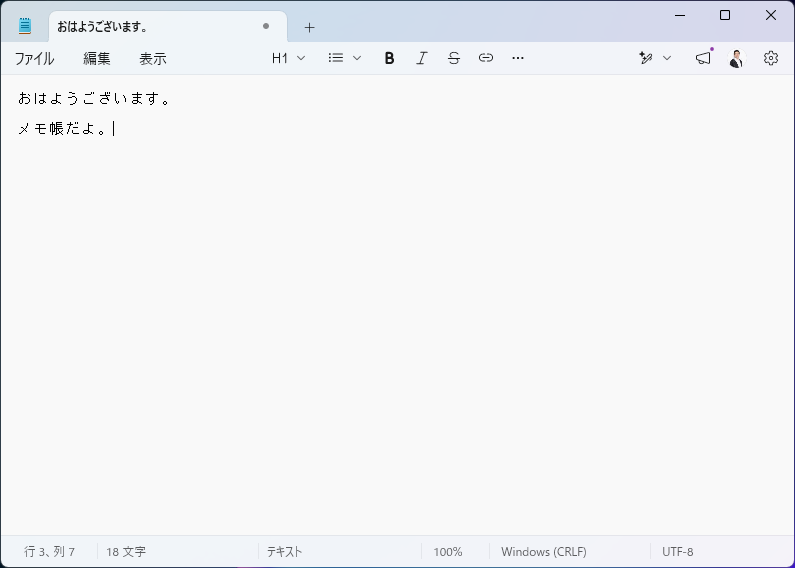
ここが、いちばんの伏線です。「無題」というのは、まだこの世に生まれていないということでもあります。 いくら文字を打っても、このままウィンドウを閉じてしまえば、書いた文章はどこにも残りません。名前をつけて、居場所を決めてあげてはじめて、この文章はパソコンの中に存在できるようになります。その手続きが、次にやる「保存」です。
保存する ― 名前を付けて、置き場所を決める
保存の操作は2通りあります。ひとつは、キーボードでCtrlキーを押しながらSキーを押す方法。もうひとつは、メモ帳左上の「ファイル」メニューをクリックして、「保存」を選ぶ方法です。どちらも同じことが起こります。
すると、「名前を付けて保存」という画面が開きます。この画面を見て、何を入力すればいいのか固まってしまう方はとても多いのですが、実は聞かれていることは2つだけです。①どこに置くか、そして②何という名前にするか。それだけです。
まず①、置き場所です。画面に並んだ場所の候補から、デスクトップを選びましょう。まずはここに置くと覚えてください。 次に②、名前です。下のほうにある名前の欄に、好きな名前を入力します。「れんしゅう」でも「はじめてのメモ」でも構いません。決まったら、画面右下の「保存」ボタンをクリックします。
ボタンを押した瞬間、タイトルバーの表示が「無題」から、たったいま付けた名前に変わります。名前が付いた――それは、この文章がパソコンの中にちゃんと存在するようになった、という合図です。
デスクトップは、机の上
保存が終わったら、メモ帳のウィンドウを右上の×ボタンでいったん閉じてしまいましょう。すると、パソコンを起動して最初に見える画面――デスクトップ(desktop)に、見覚えのないアイコンが1つ増えているはずです。さっき保存したときに付けた名前が、その下に書かれています。
desktop は英語で「机の上」という意味です。よく考えると、うまくできた名前です。仕事をするとき、資料を机の上に広げますよね。パソコンも同じで、いま使っているもの・作ったものを置いておく、いちばん手近な場所がデスクトップなのです。さっき「デスクトップに保存する」を選んだのは、机の上に、いま書いた書類をそのまま置いたということでした。
半信半疑の方は、ここで試してみてください。そのアイコンをダブルクリックしてみましょう。さっき閉じたはずのメモ帳がもう一度開き、そこにはさっき打った文章がそのまま残っています。ウィンドウを閉じても、パソコンの電源を切っても、この中身は消えません。保存するとは、消えないようにする、ということです。
そして最後に、種明かしをひとつ。いま保存したこの1個――デスクトップに現れた、あのアイコンのことを、パソコンの世界では「ファイル」と呼びます。「ファイルを保存する」「ファイルを開く」というときの、あのファイルです。ファイルとフォルダの関係や、フォルダの中にフォルダを作れる不思議については、次の「ファイルとフォルダとは」で、じっくり続きをお話しします。
ここからは、基礎の一歩先の話です。初心者の方は読み飛ばして構いません。でも、パソコン歴の長い方ほど「そうだったのか」となる話です。
Windows 11 の新しいメモ帳は、実はしぶとい
本文では「保存しないと消える」と教えました。これは今も基本として正しいのですが、Windows 11 のメモ帳には、実は例外があります。保存せずに文章を打ったまま×で閉じ、しばらくしてもう一度メモ帳を開くと――さっきの下書きが、タブとしてこっそり戻ってくることがあるのです。これはセッションの自動復元という機能で、アプリがタブ化された新しいメモ帳になってから備わりました。
それでも「保存」を教える理由
では、保存しなくてもいいのでしょうか。答えはノーです。自動で戻ってくる下書きは、あくまでメモ帳の中だけの「書き置き」にすぎません。人に渡すことも、USBメモリに入れて持ち出すことも、Excelや別のアプリで開くこともできません。文章が本当の意味でパソコンの世界の住人になる――つまり、名前と居場所を持ったファイルになる――のは、保存というボタンを押した瞬間だけです。自動復元は、保存を忘れたときの命綱ではあっても、保存そのものの代わりにはならないのです。
Ctrl+S の「S」は、Saveの「S」
本文で紹介したCtrl+Sのショートカットは、英語のSave(保存する)の頭文字です。これはメモ帳だけの決まりごとではなく、Word、Excel、多くのブラウザやアプリで共通して使われています。この組み合わせを指に覚えさせておくと、この先どんなアプリを使うようになっても、その知識がそのまま役立ちます。
教室のひとこま
最後に、このテーマを教えるとき、教室で毎回のように交わされるやりとりを。
 講師講師
講師講師「名前を付けて保存」の画面で固まってしまう方は、本当に多いです。真っ白な入力欄と見慣れないフォルダの一覧を前にすると、何をすればいいのか分からなくなるんですね。私はいつも「聞かれているのは2つだけ、どこに・なに、それだけです」と声をかけていました。
もうひとつ。ファイル名の頭に日付を入れる習慣は、早めに教えておくと後がラクです。「20260727_れんしゅう」のように。保存に慣れてきたタイミングで、さらっと伝える程度でちょうどよかったです。